テンプレートのカスタム
テンプレートとは、入力の雛形のことを指します。テンプレートは以下の項目で使用されます
- 案件登録
- タスク登録
- 顧客登録
それぞれにテンプレートを自由にカスタムすることができます。
固定フィールドとカスタムフィールド
Section titled “固定フィールドとカスタムフィールド”テンプレートには予め組み込まれている固定フィールドと、任意に追加削除が可能なカスタムフィールドががあります。
- 固定フィールド
- 予めシステムに組み込まれている入力フォームです。削除はできません。テンプレート編集画面ではグレースケールで表示されます
- カスタムフィールド
- ユーザが自由に追加・削除できる入力フォームです
テンプレートのカスタムは「カスタムフィールド」の追加削除をすることで行います。 固定フィールドは案件・タスク・関係者それぞれに異なるフィールドが設定されています。
固定フィールド詳細
各種テンプレートには予め、以下の固定フィールドが登録されています。これらは削除修正ができません。
- タスクの必須項目
- 「タイトル」「担当者」「タスクステータス」「カテゴリ」「案件番号」
- 案件の必須項目
- 「タイトル」「案件番号」「案件ステータス」
- 関係者の必須項目
- 「名前」「ふりがな」「関係者ステータス」「電話番号」「携帯電話」「FAX」「メールアドレス」「住所」「メモ」
テンプレートのカスタマイズ
Section titled “テンプレートのカスタマイズ”テンプレートには次の手順に従って行います
- カードを追加する
- カードの中に入力フィールドを追加する
カードとは?
Section titled “カードとは?”カードは入力フィールドを束ねる入れ物です。カードの種類は以下の2種類です
- 通常のカード
- 普通のカードです。通常はこちらを使います
- 増殖可能なカード
- 入力時にカード自体を増やすことができるタイプです。「依頼者」のように、複数人登録する可能性がある項目は増殖可能なカードを使用します
入力フィールドとは?
Section titled “入力フィールドとは?”カードの中に登録する実際のフォームです。
- テキスト
- テキスト入力フィールドです。2文字以上の検索に対応しています。本文入力に適しています
- 1文字検索対応テキスト
- 1文字の検索も可能なテキスト入力フィールドです。1文字の検索も可能ですが検索範囲が広く、検索ノイズが発生しやすくなります
- 日付と時刻
- 日付の入力フィールドです。締め日や報告日など、日付に関するフォームを増やしたいときに最適です
- チェックボックス
- YES/NOの二択で回答する際に便利なフォームです
- 選択
- 予め回答を用意しておき、選ぶだけで入力できるフォームです
- ユーザ
- スタッフアカウントの入力用です。例えば担当者や確認者といったフィールドを追加したい際にご利用下さい
- 関係者
- 登録されている関係者を選択入力できるフォームです。依頼者や相手方といった人を基準とした入力フォームに最適です
Step1.テンプレート編集画面を開く
Section titled “Step1.テンプレート編集画面を開く”早速テンプレートの編集をしてみましょう。ゴールは顧客テンプレートに「性別」と「血液型」フィールドを追加することを目指します。
- 左メニュー「設定」をクリック
- 「関係者ひな型」をクリック
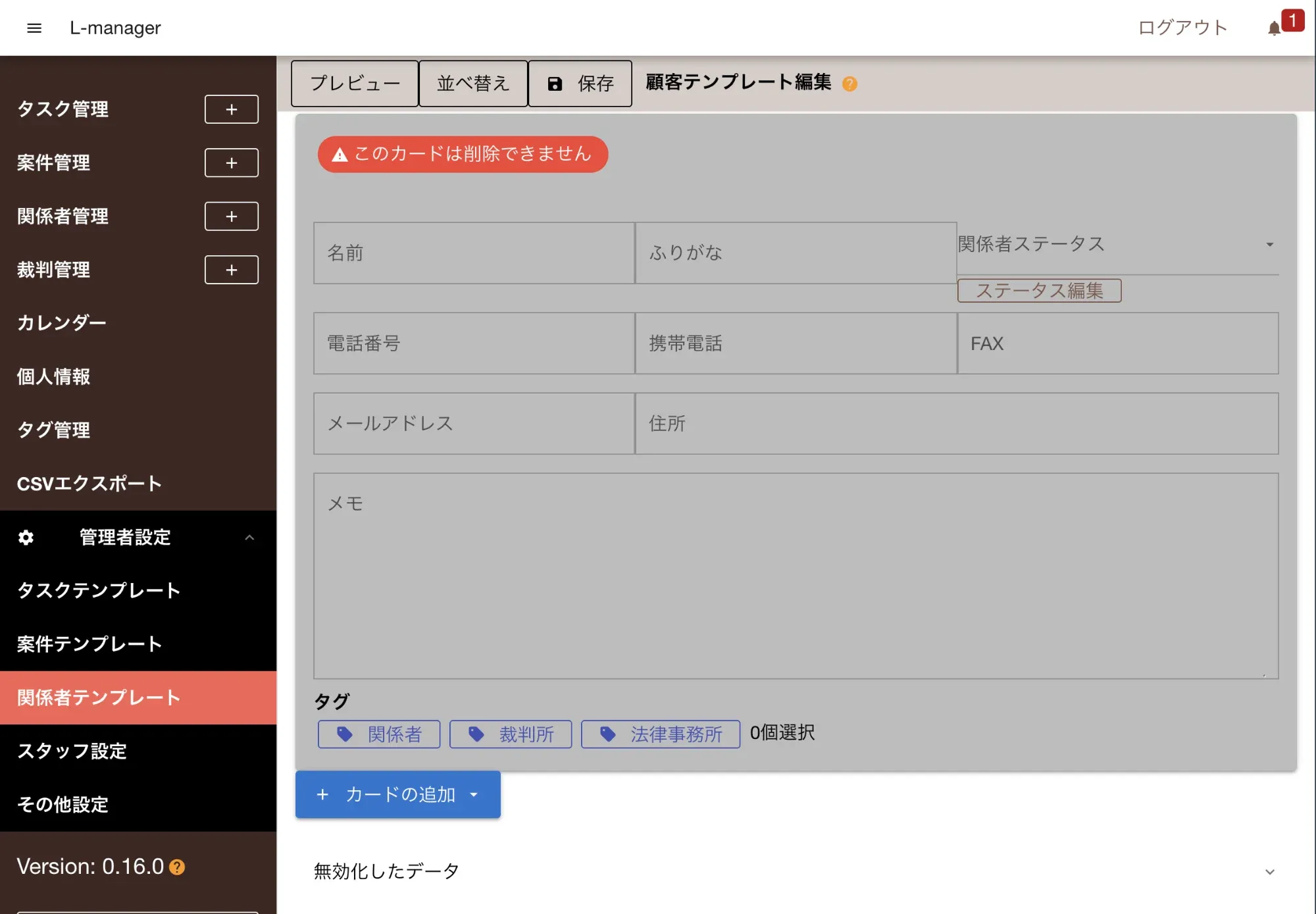
編集画面が表示されました。
Step2.カードの追加
Section titled “Step2.カードの追加”郵便番号を入力するフォームを追加するには、その入れ物となるカードの追加が必要です。
郵便番号は通常1つしか無いため、「通常のカード」を追加します。
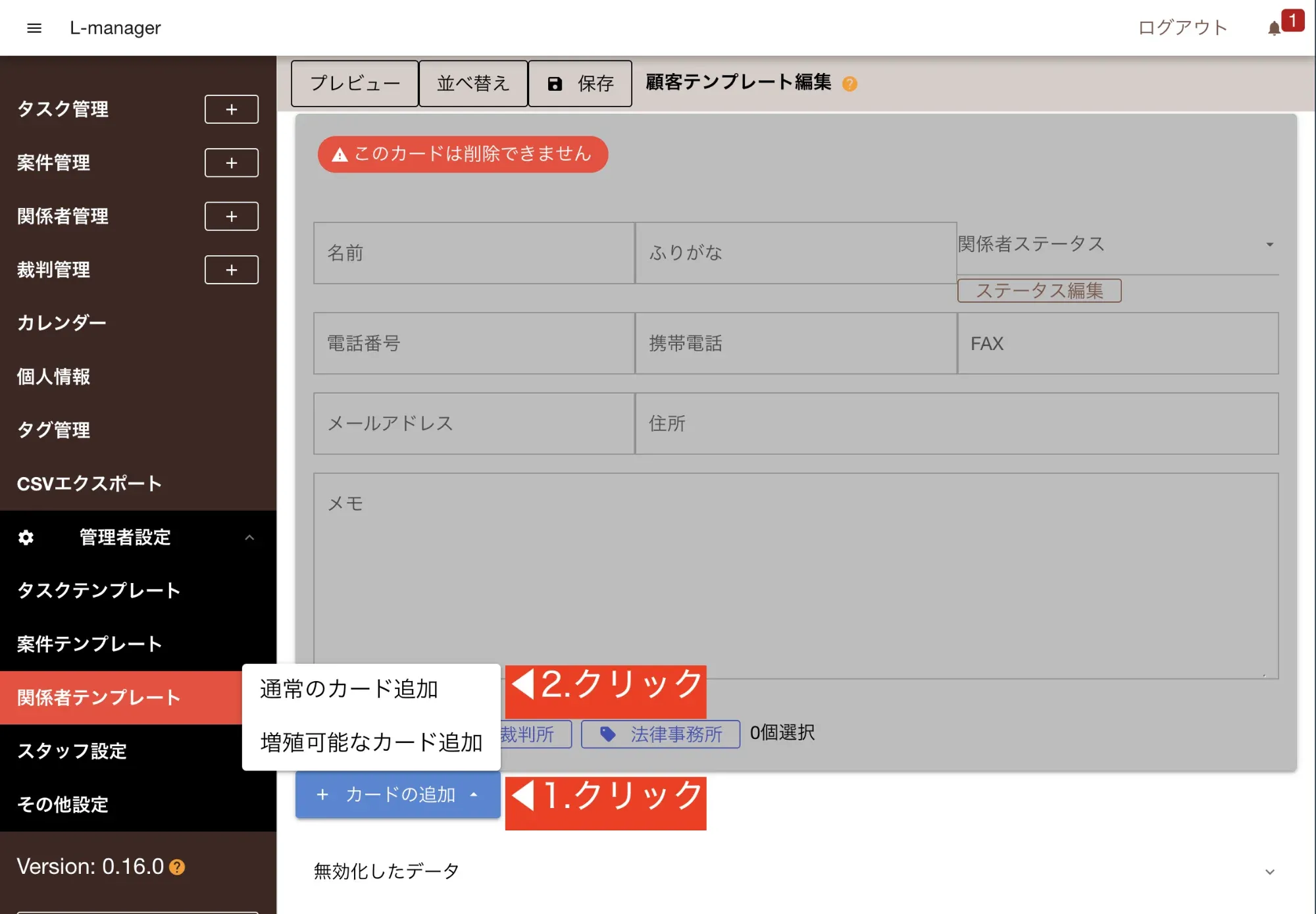
- カードの追加ボタンをクリック
- 通常のカード追加をクリック
Step3.カードの中にフォームを追加する
Section titled “Step3.カードの中にフォームを追加する”追加されたカードはまだ空っぽです。ここに「性別」と「血液型」フィールドを追加します。 まずは性別の追加手順を見てみましょう。
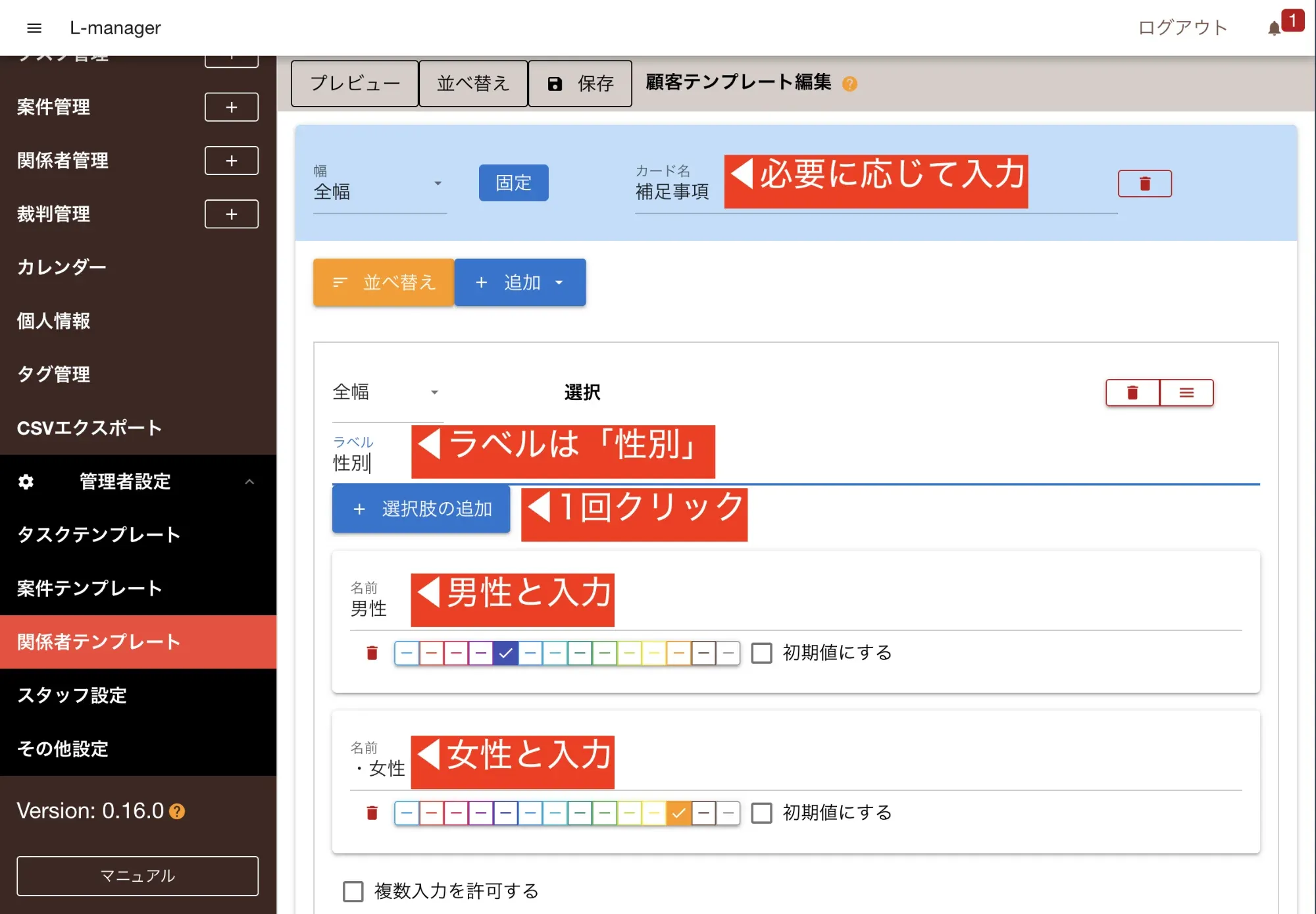
- カード内にある「追加」ボタンをクリックし、「選択」をクリック
- ラベルに「性別」と入力
- 選択肢の追加を1回クリック
- 名前に「男性」と「女性」をそれぞれ分けて入力
同様の手順で、血液型も追加します
- カード内にある「追加」ボタンをクリックし、「選択」をクリック
- ラベルに「血液型」と入力
- 選択肢の追加を3回クリック
- 名前に「A型」「B型」「O型」「AB型」をそれぞれ分けて入力
- ※必要に応じて色分けも可能
Step4.保存する
Section titled “Step4.保存する”プレビューで実際の入力イメージを確認してみましょう。
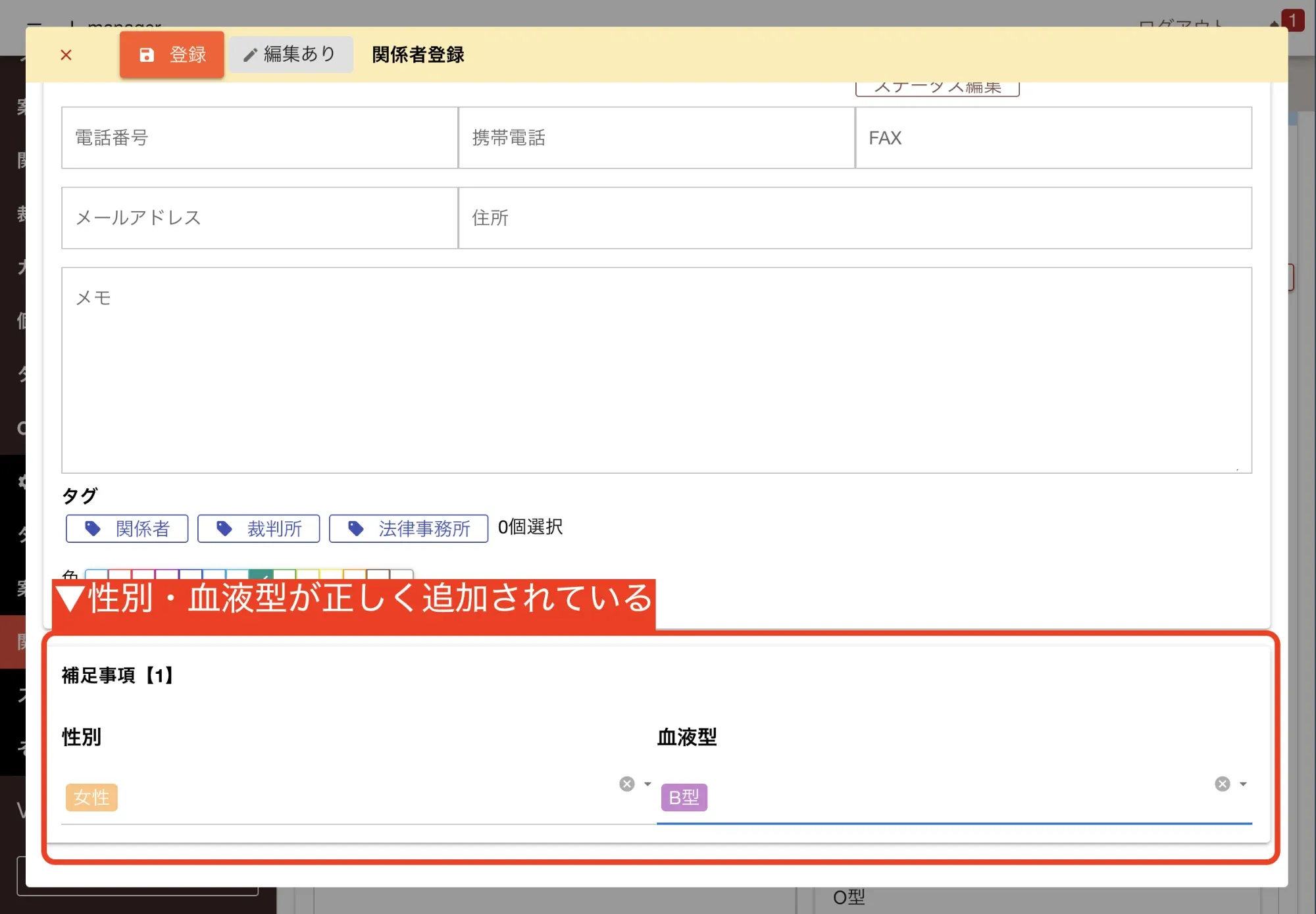
問題がなければ、最後に忘れず保存ボタンをクリックして下さい。
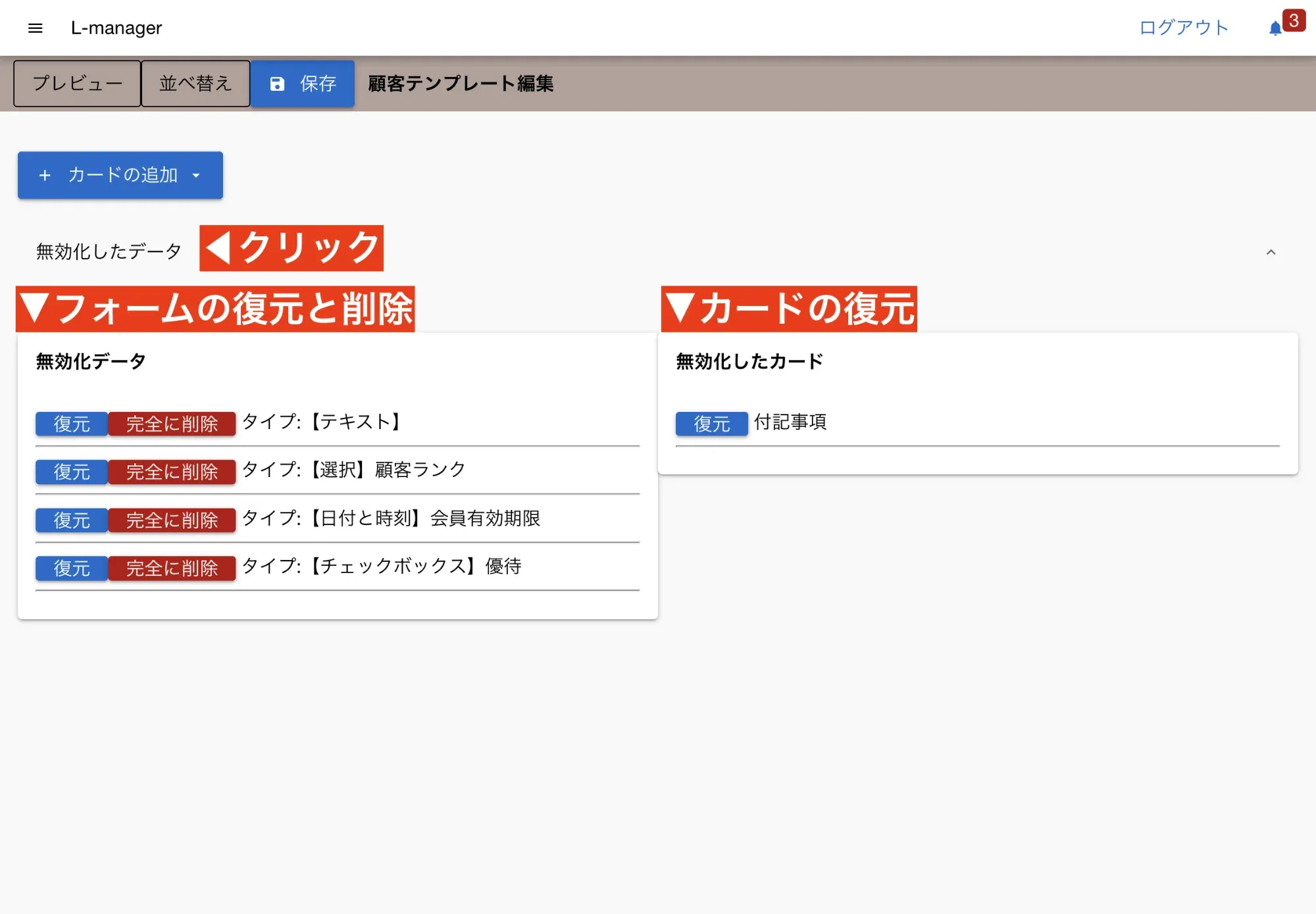
削除について
Section titled “削除について”不要になったカードや入力フォームの削除についてはこちらをご覧下さい
補足:削除について
カード自体の削除と、カード内の入力フォームの削除、2種類の削除があります。
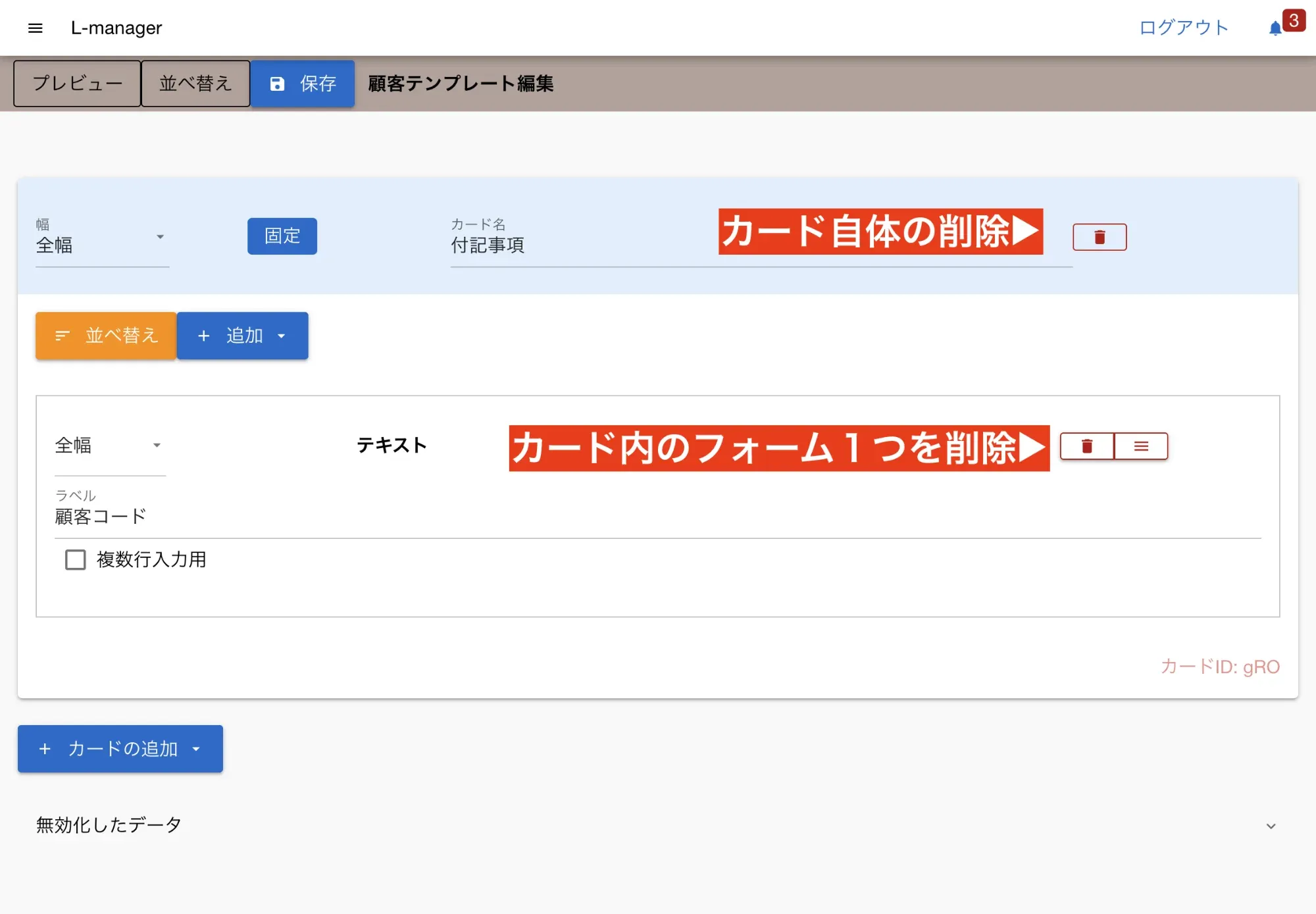
カード自体の削除はカードに含まれるすべての入力フォームも含めて一括で削除します。
カード内の入力フォーム削除の場合、対象の1フォームだけを削除します。
削除したフォームやカードは「無効化したデータ」の中に格納されます。この段階ではまだ復元が可能です。