タスクを見る
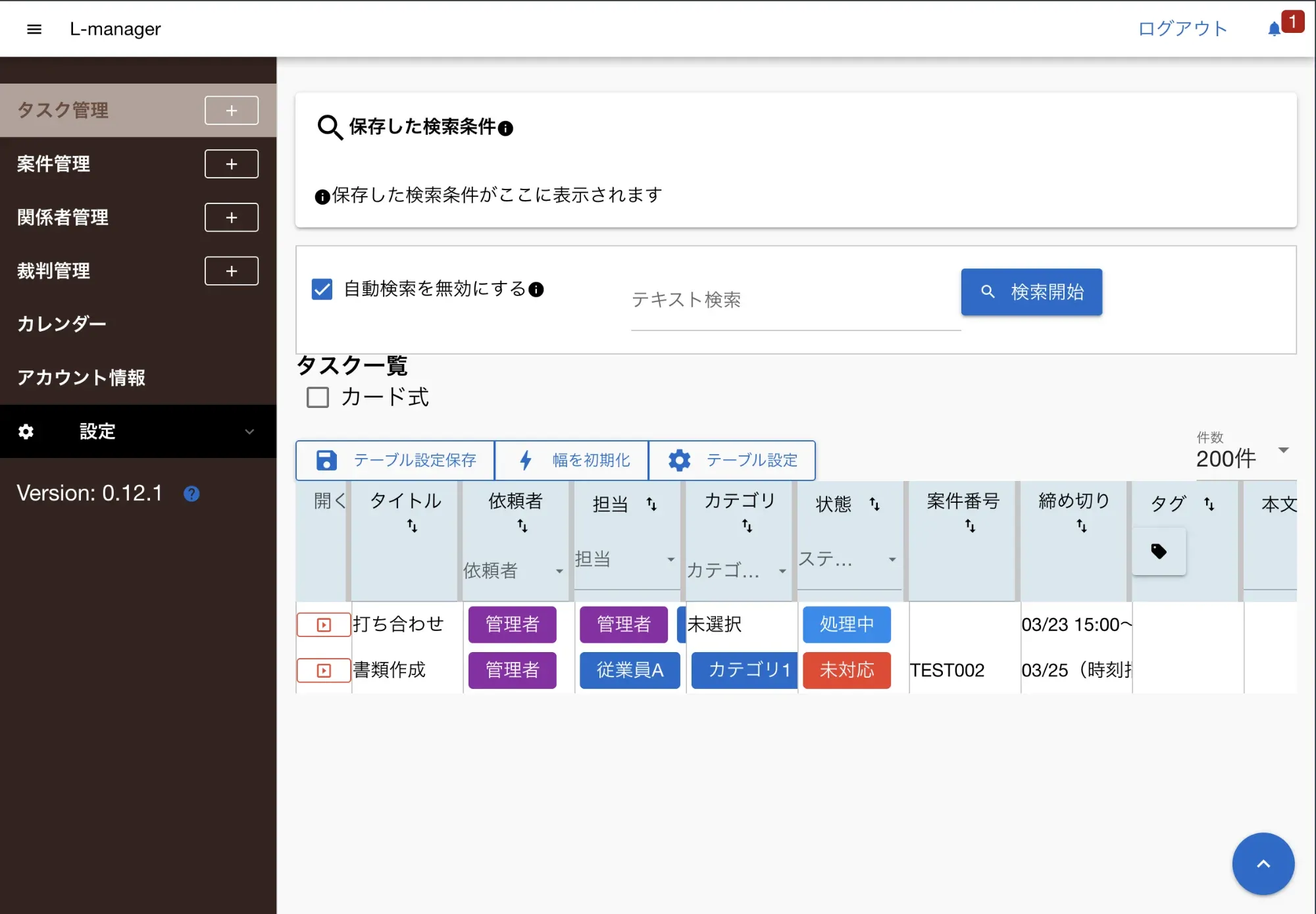
登録されているタスクを見るには、左メニュー「タスク管理」をクリックします。
1件のタスクを詳細表示する
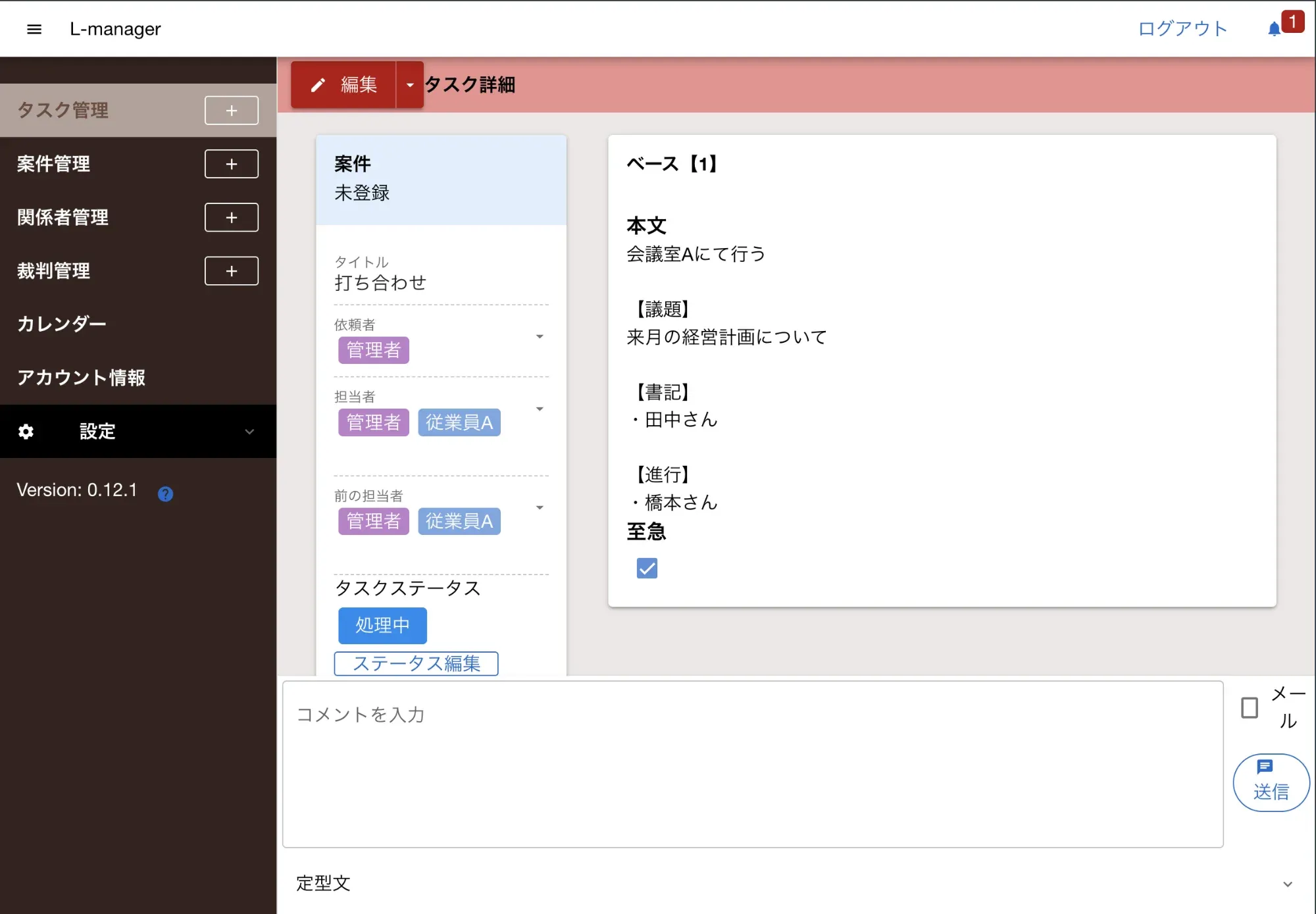
Section titled “1件のタスクを詳細表示する”一覧から任意のタスクをクリックすると詳細を表示できます。
タスクにコメントを書く
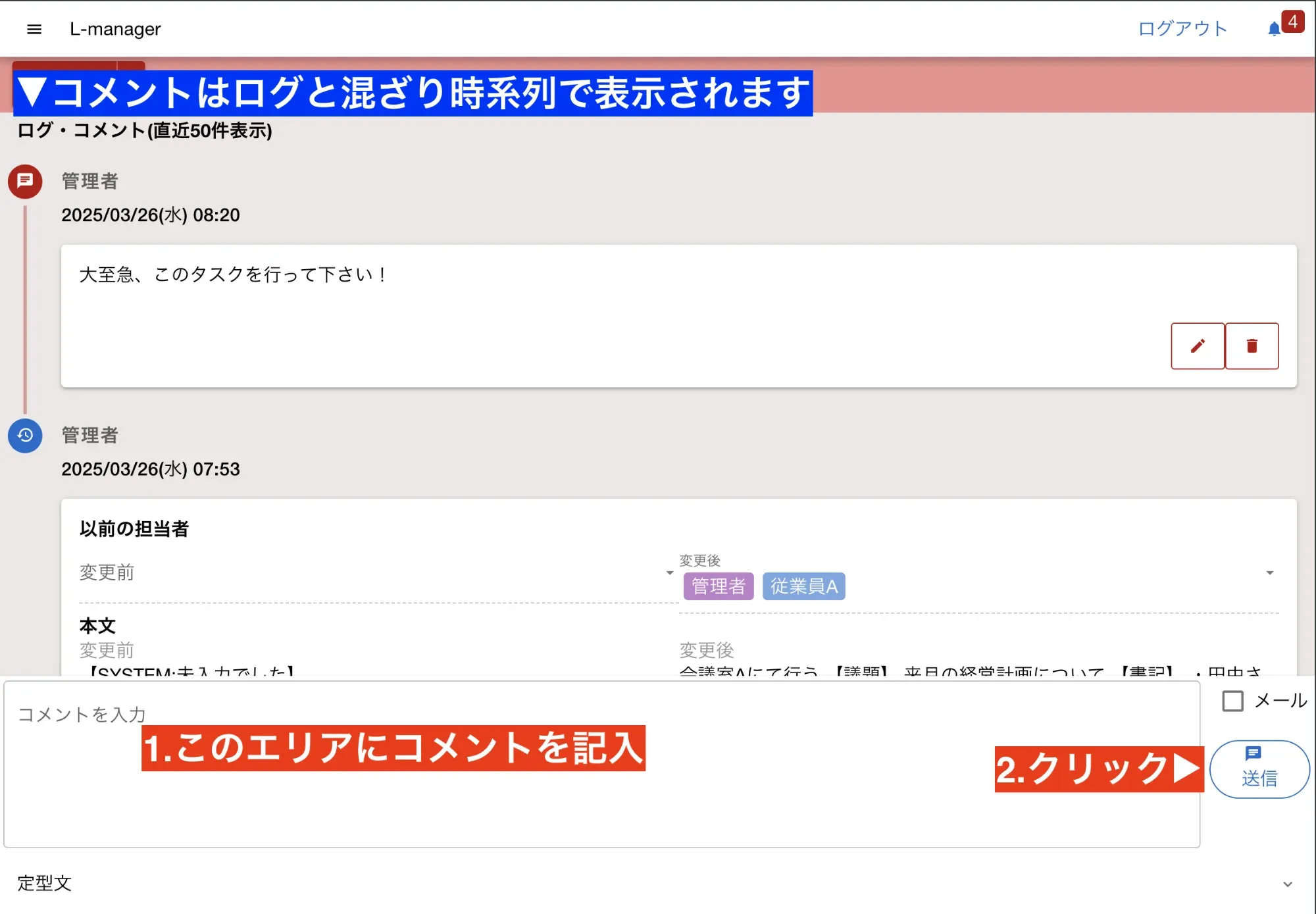
Section titled “タスクにコメントを書く”表示中のタスクに対してコメントを残すことが出来ます。ページ下部の「コメントを入力」欄にコメントを記入し、送信ボタンを押すことでコメントが書き込まれます。 コメントを書くとタスクの担当者に対して画面右上の通知に表示されます。
コメントと同時にメールを送る
Section titled “コメントと同時にメールを送る”コメントしたことを相手にいち早く伝えたい場合は、コメントと同時に相手にメールを送ることも可能です。
- 送信ボタンの上にある「メール」のチェックボックスをONにする
- コメントを記入し、送信ボタンを押す
- メールソフトが起動する
起動したメールソフトには自動で文章や宛先がセットされています。 必要に応じて内容を修正の上、メールソフトから送信を行って下さい。
- 宛先
- タスクの担当者全員が宛先にセットされます
- 件名
- Task通知メールを送ります という値がセットされます
- 本文
- 当該タスクへのリンクが自動で埋め込まれます。URLは変更しないでください。必要に応じて加筆して下さい
定型文を作成する
Section titled “定型文を作成する”頻繁に同様のコメントを書く必要がある場合に備えて、コメントを定型文として記録することが出来ます。
一度作っておけばワンクリックで同じコメントをコピーできるため利便性が向上します。
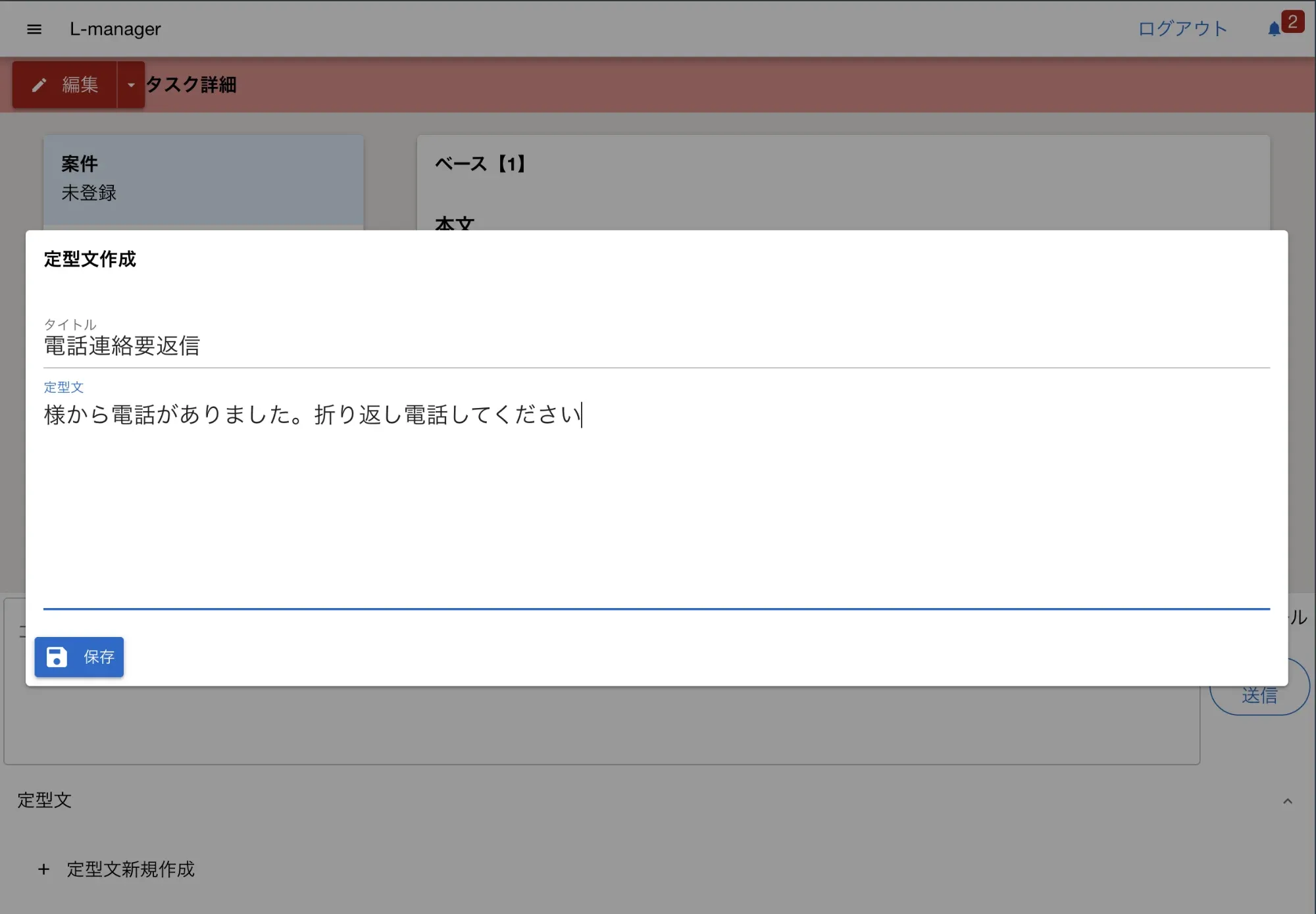
- 画面最下部の「定型文」をクリック
- 定型文新規作成をクリック
- タイトルと定型文を入力して保存をクリック
定型文を使用する
Section titled “定型文を使用する”定型文のボタンをクリックするとクリップボードに内容がコピーされます。コメント欄に手動でペーストし、必要に応じて内容を修正して下さい。
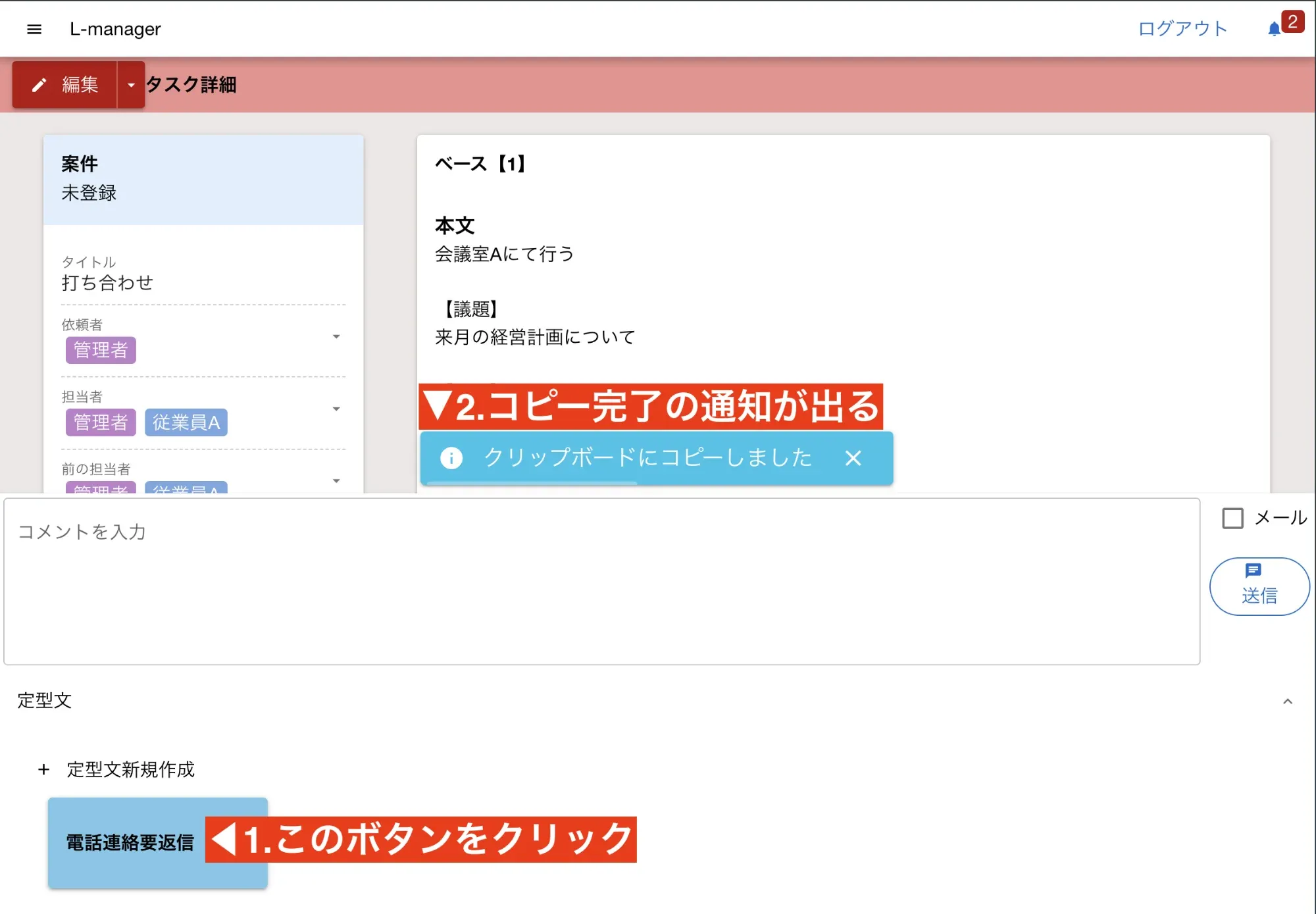
- 使いたい定型文をクリックします
- コピーしましたのメッセージが表示される
- コメント欄にペーストする
タスクの内容を修正する
Section titled “タスクの内容を修正する”担当者の変更やタスク内容自体の編集をすることが出来ます。
- 画面左上の「編集」ボタンをクリック
- タスク入力画面に切り変わる
- 修正内容を入力し保存する
編集したタスクは改ざんや誤認回避のため、全てログとして残ります。修正ログはタスク詳細表示画面上から閲覧が可能です。
タスクを削除する
Section titled “タスクを削除する”通常、タスクの削除は行う必要はなく、ステータスで「完了」にしておくことで処理出来ます。
しかし誤って同じタスクを作ってしまった場合や、テストで作ったタスクは削除をおすすめします。
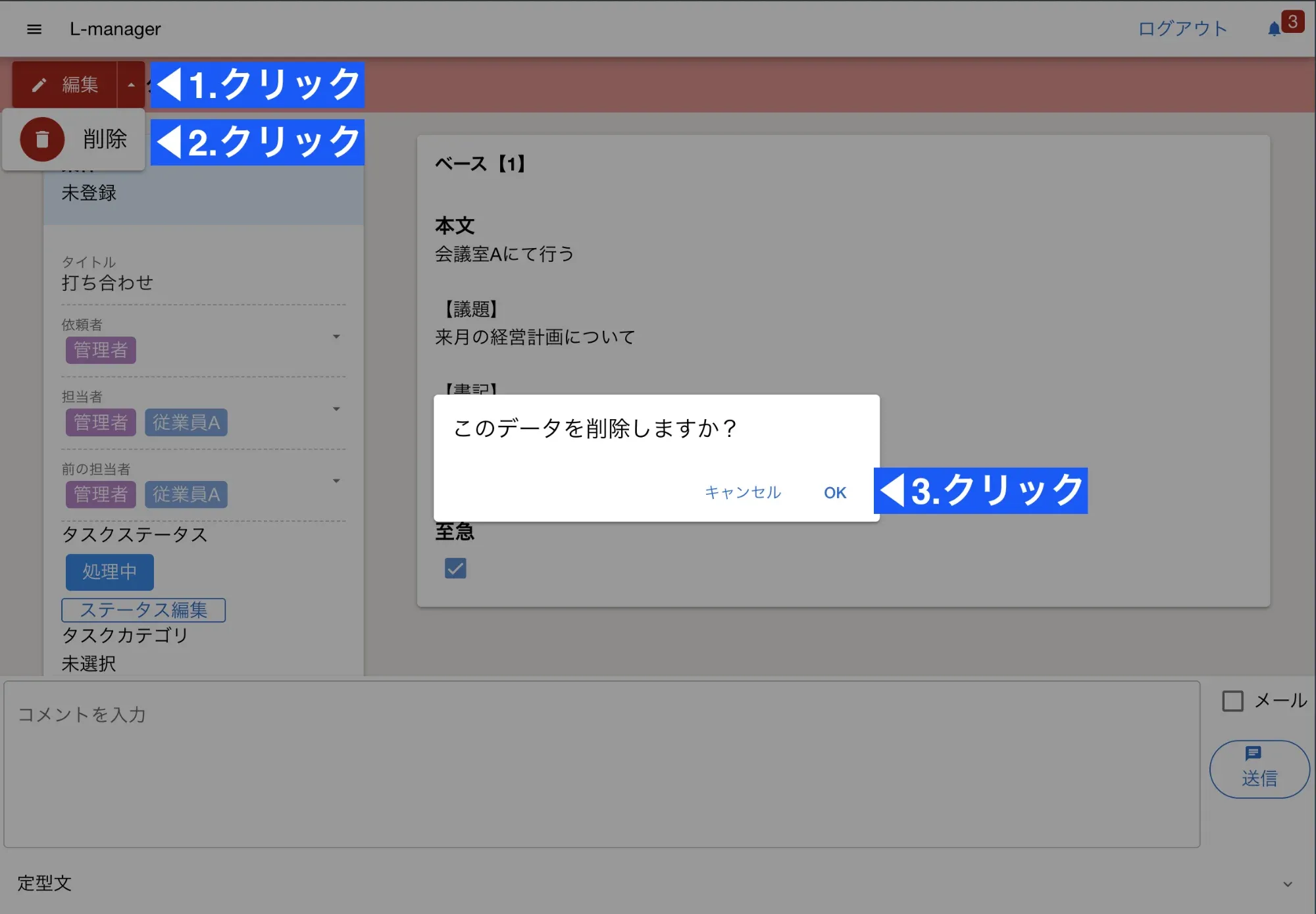
- 削除したいタスクを表示する
- 画面左上にある「編集」の隣りにある▼(下向き三角矢印)をクリック
- 削除をクリック