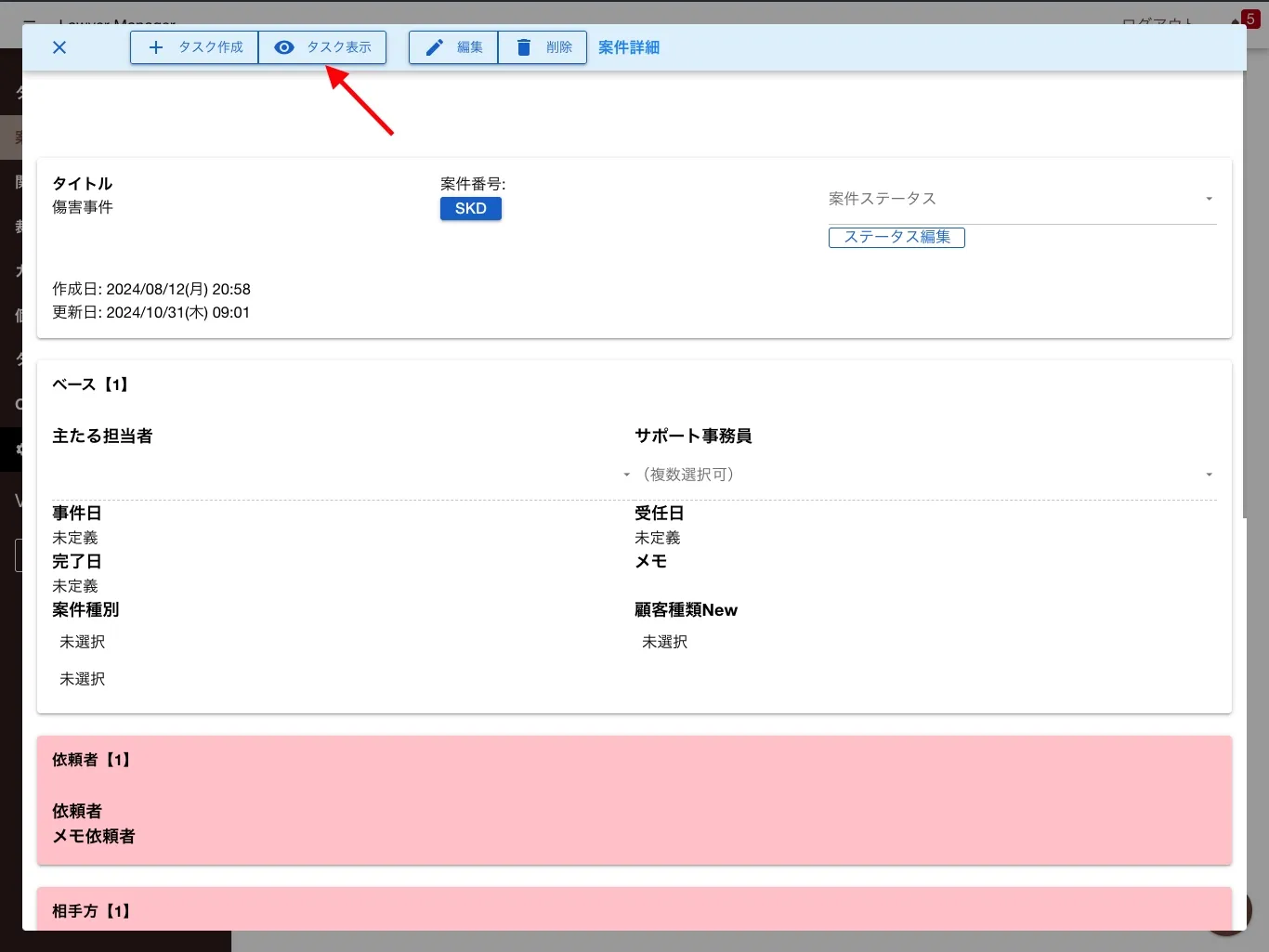
案件を見る
登録した案件を見る方法は大きく分けて2種類あります。
- 左メニュー「案件管理」をクリックして一覧から案件を選択する方法
- タスク詳細表示から紐づいた案件を表示する方法
それぞれの特徴とやり方について解説します。
左メニューから案件を見る
Section titled “左メニューから案件を見る”-
左メニュー「案件管理」をクリック
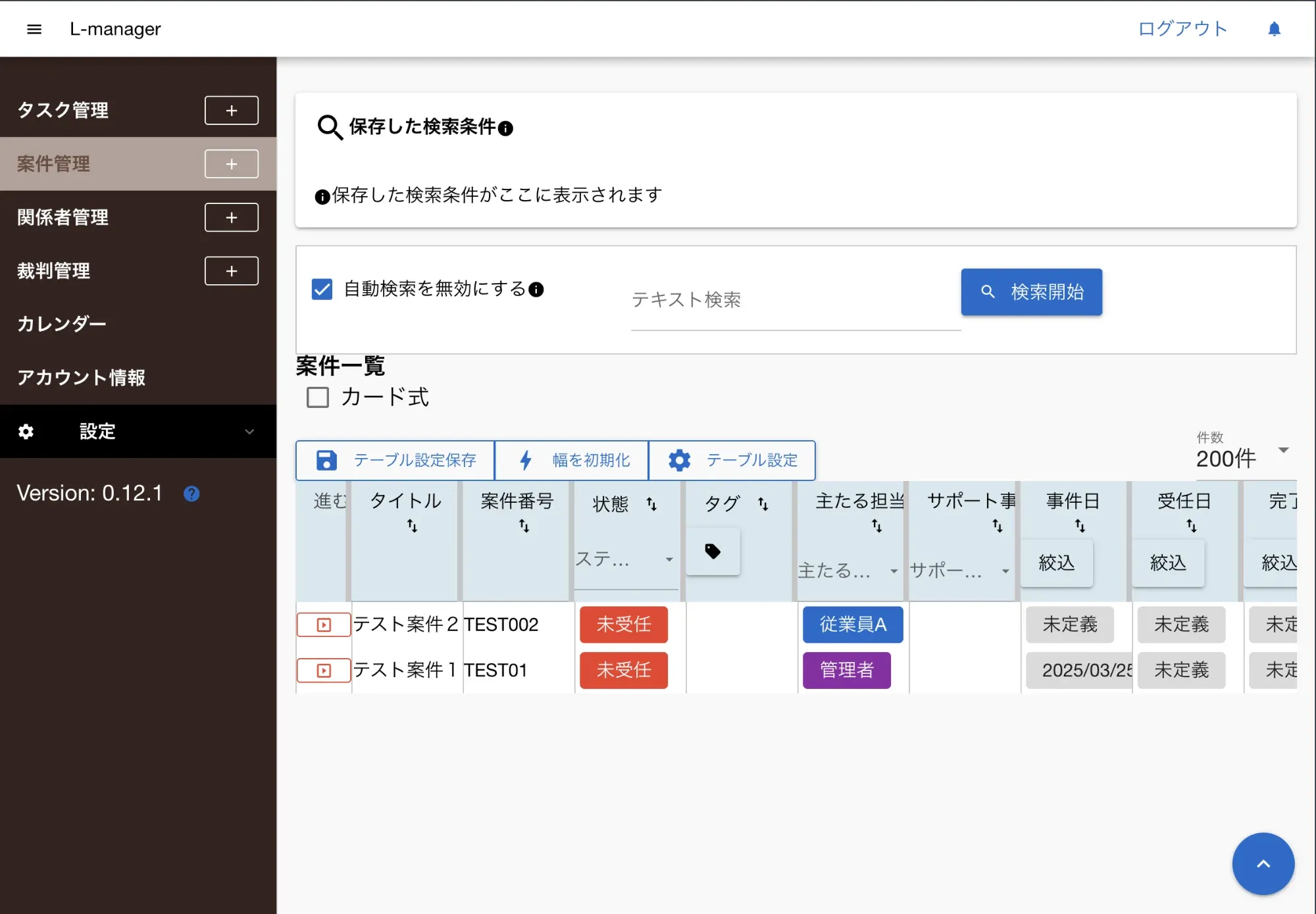
案件一覧が表示される -
一覧から任意の案件をクリックすると詳細を表示可能
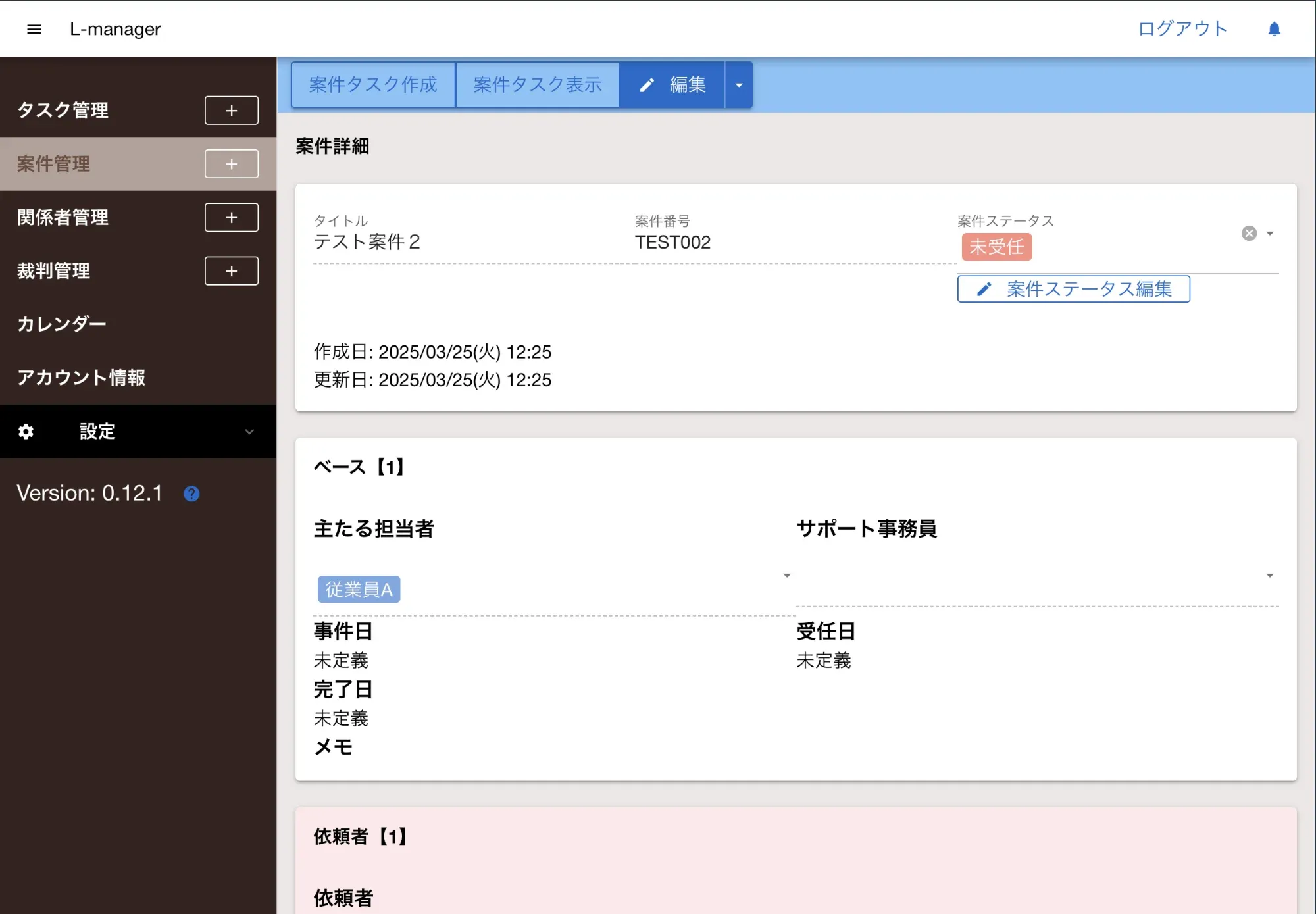
案件一覧から1つをクリックすると詳細内容が表示される
登録済みの案件が一覧表で表示されます。
案件からタスクを登録する
Section titled “案件からタスクを登録する”「案件タスク作成」をクリックすると、表示中の案件に紐づいた形でタスクを新規作成出来ます。
-
案件タスク作成をクリック
-
タスク作成画面に切り替わる
-
タスク内容を入力して保存
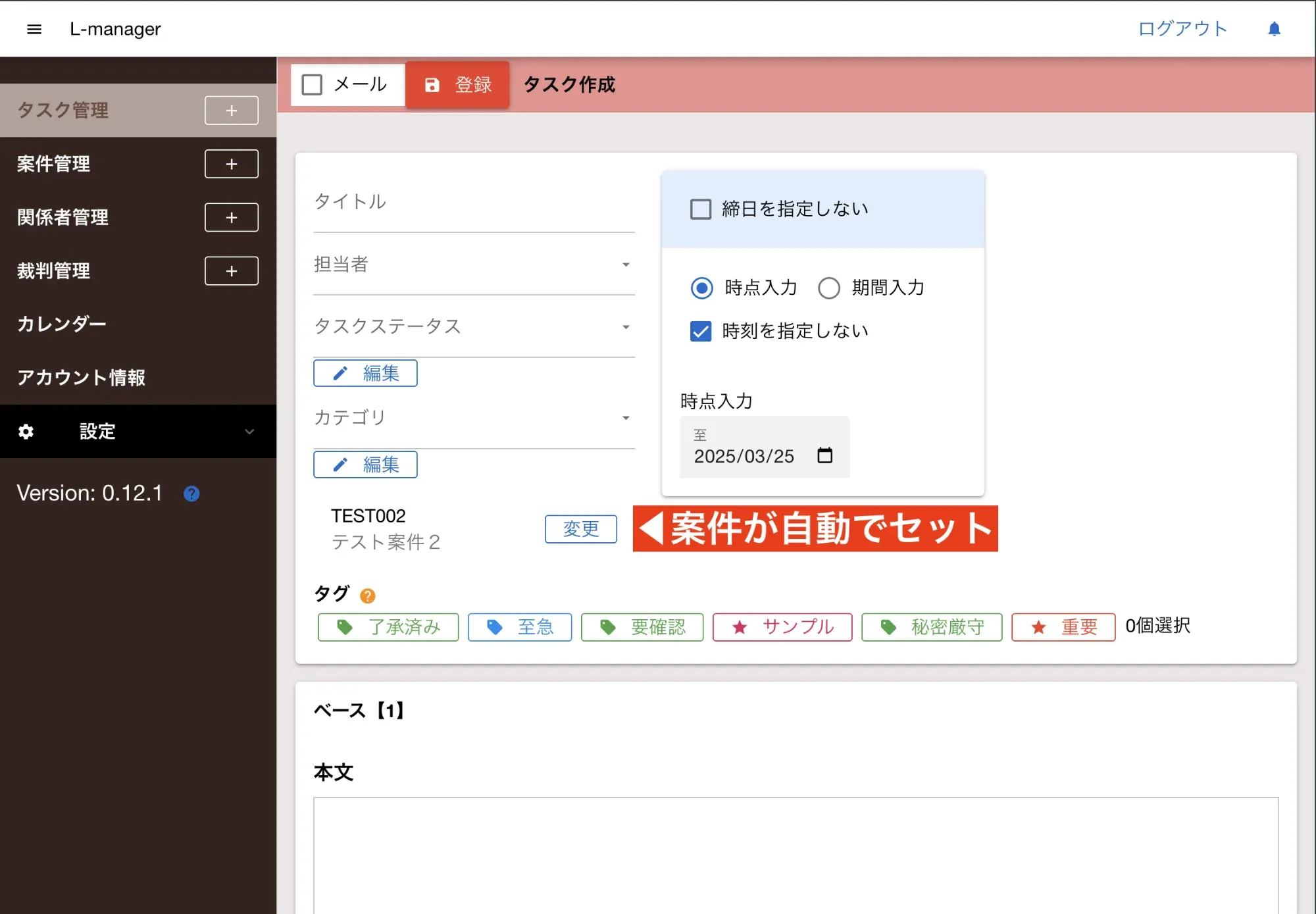
タスクの登録画面。案件を経由すると自動で案件との紐づけがされる
タスクの新規作成についてはタスク作成のガイドもご覧ください。
案件に紐づいたタスクを表示する
Section titled “案件に紐づいたタスクを表示する”「案件タスク表示」をクリックすると、タスク一覧画面に切り替わり、表示中の案件に紐づいたタスクの一覧を表示できます。 このとき、当該案件による「フィルター」がかかっている状態で表示されます。