タスクステータス
ステータスはタスクの進行状況を示すためのものです。ステータスは任意に追加、削除することができ、一度作ったステータスは繰り返し利用が可能です。
運用開始前にある程度登録を済ませておき、必要に応じて都度追加・削除して運用するとスムーズです。
なお、タスクステータスは初期値として以下の項目が予め設定されています
- 未対応
- 処理中
- 処理済み
- 完了
ステータス編集を追加する
Section titled “ステータス編集を追加する”-
タスクの新規作成画面を開く
-
「ステータス編集」をクリック
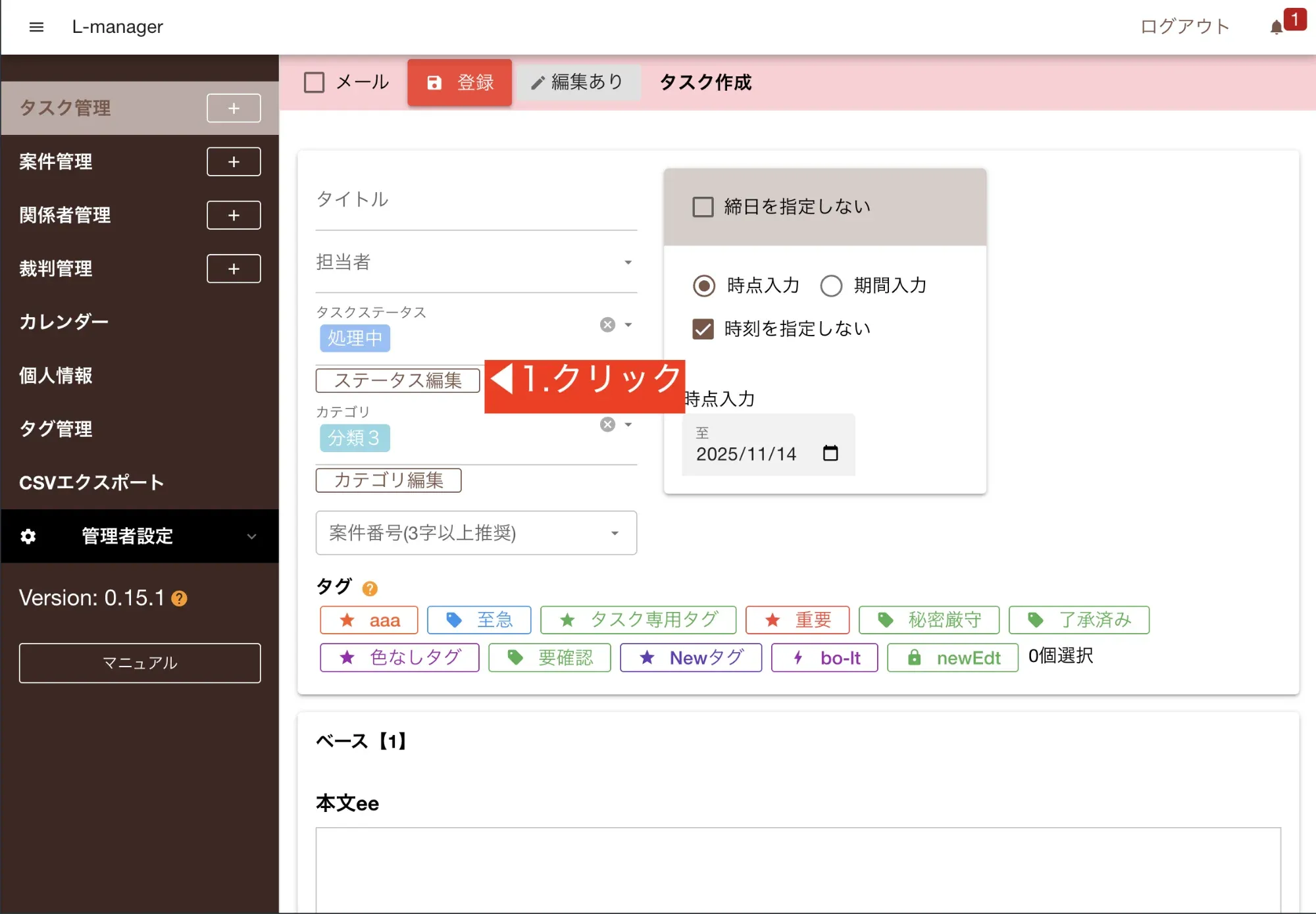
タスクステータスの編集画面を開く -
タスクステータスのマスター管理画面がポップアップで表示される
-
+追加ボタンをクリック
タスクステータスが1行追加されます。以下の内容を任意に入力し、オリジナルのステータスを作成できます
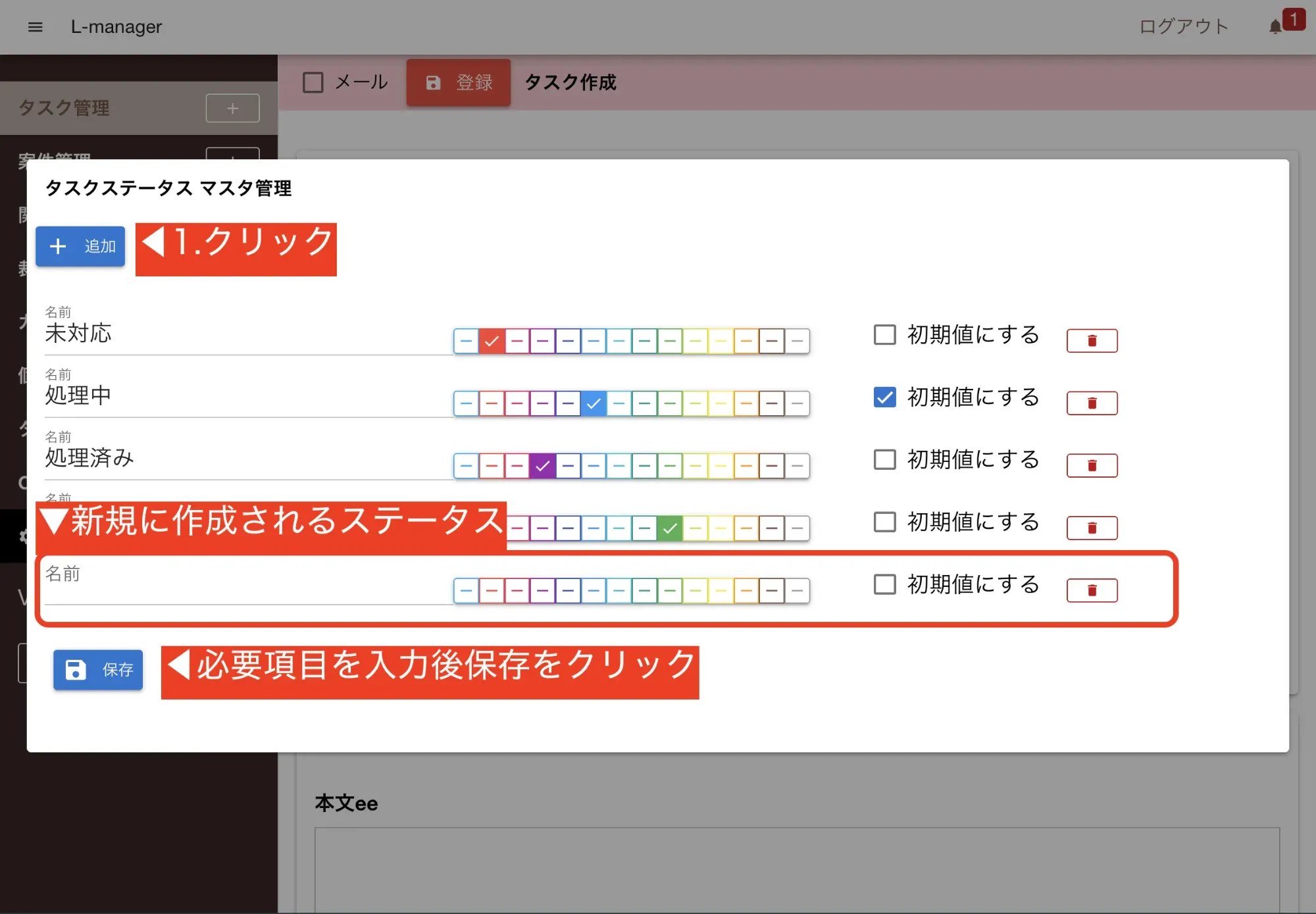
ステータスを1件追加する - 名前
- ステータスの名前を入力します
- 色
- ステータスの色を選択します
- 初期値
- ステータスを初期値として設定する場合にチェックします
-
保存ボタンをクリック
ステータスの並び順を変更する
Section titled “ステータスの並び順を変更する”-
タスクの新規作成画面を開く
-
「ステータス編集」をクリック
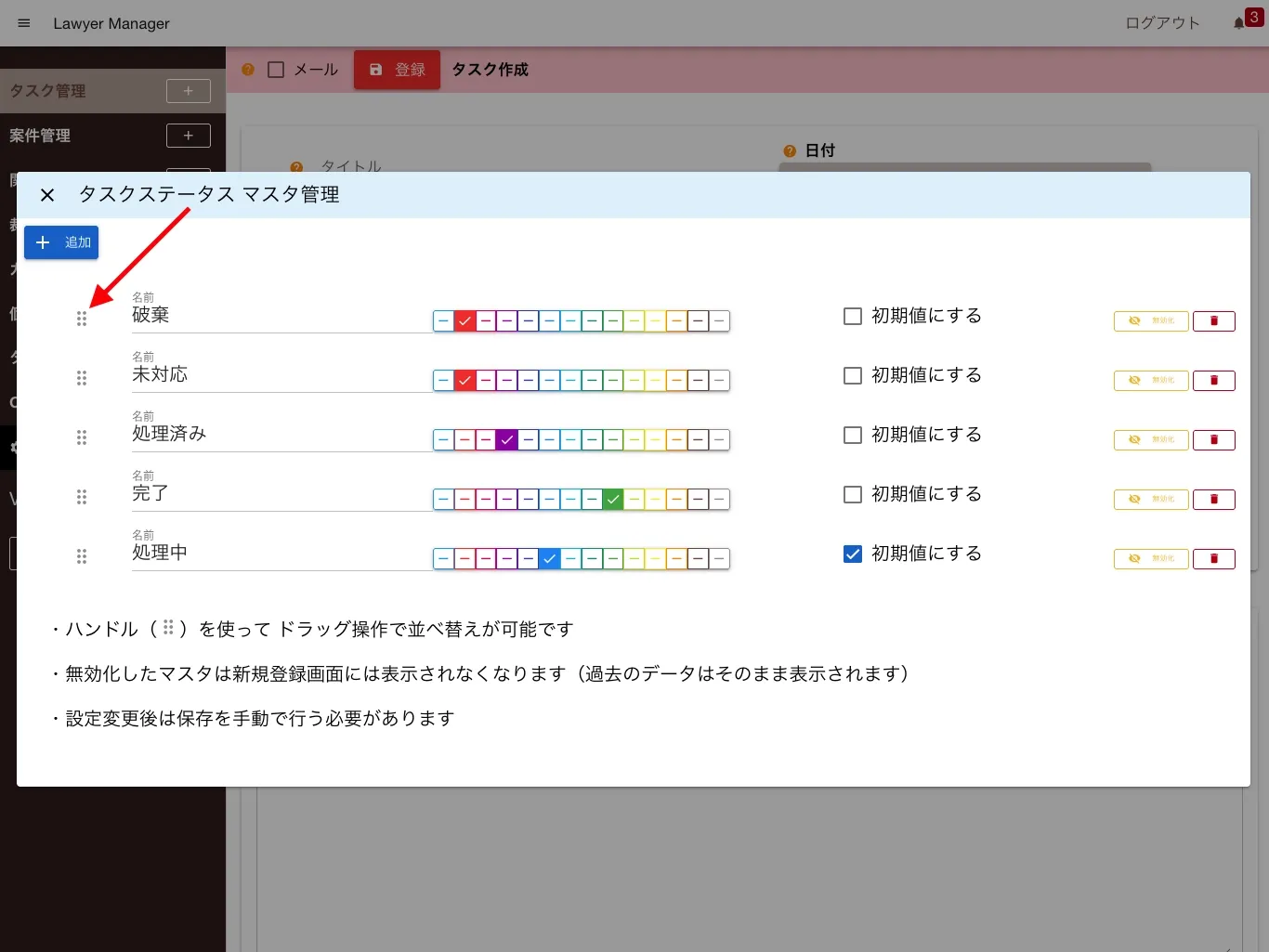
タスクステータスの編集画面を開く -
タスクステータスのマスター管理画面がポップアップで表示される
-
並び順を変更したいステータスをドラッグ&ドロップで移動
-
保存ボタンをクリック
カテゴリ編集
Section titled “カテゴリ編集”タスクに限り、ステータスとは別に「カテゴリ」も設定することができます。呼び方こそ違えど、基本的な編集手順はステータスと同様です。 タスクカテゴリの初期値は予め以下の値が登録されています
- 設定なし
- 電話連絡
- 期日
- 打ち合わせ
-
タスクの新規作成画面を開く
-
「カテゴリ編集」をクリック
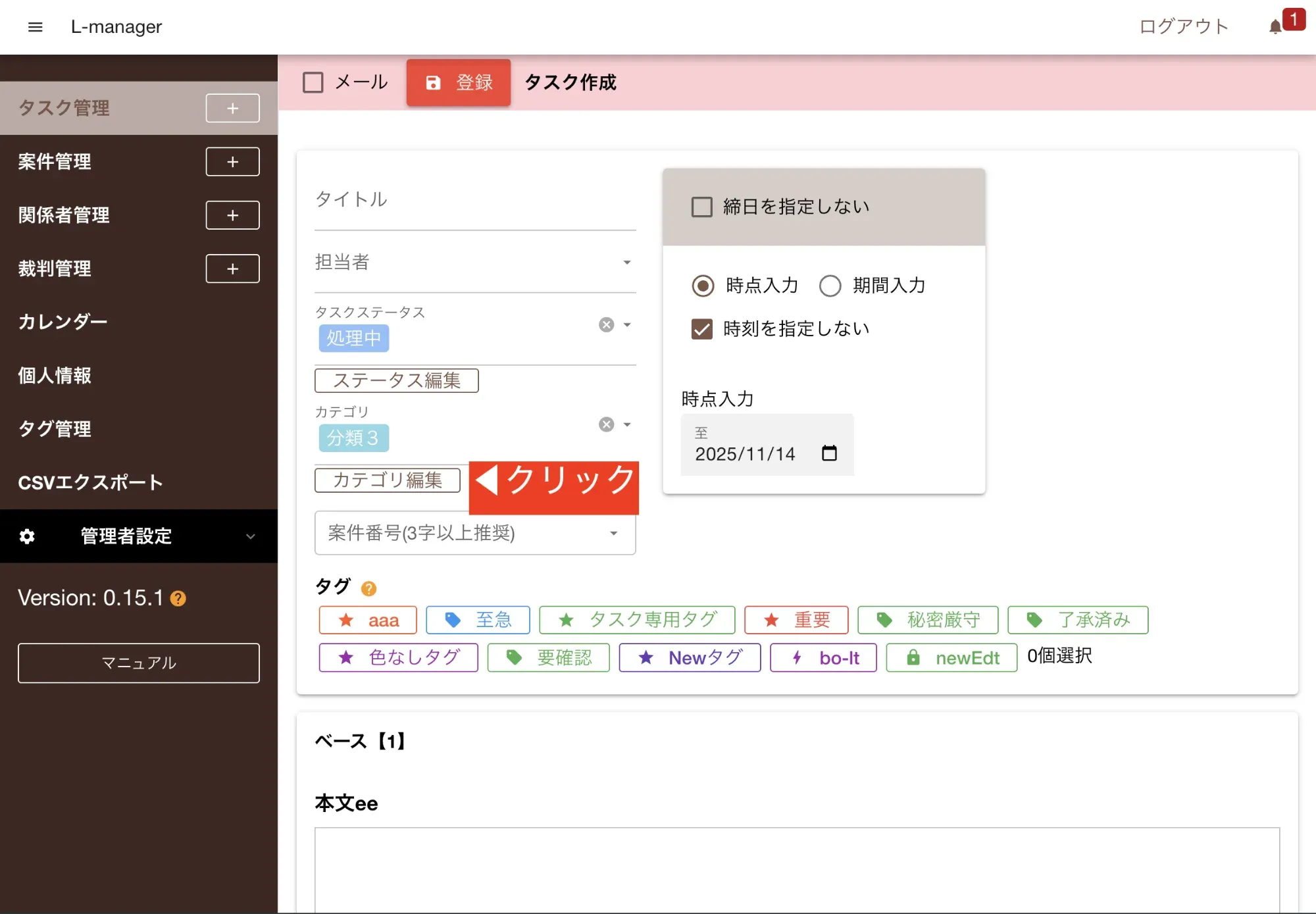
タスクカテゴリ編集からカテゴリの追加が可能 -
+追加ボタンをクリック
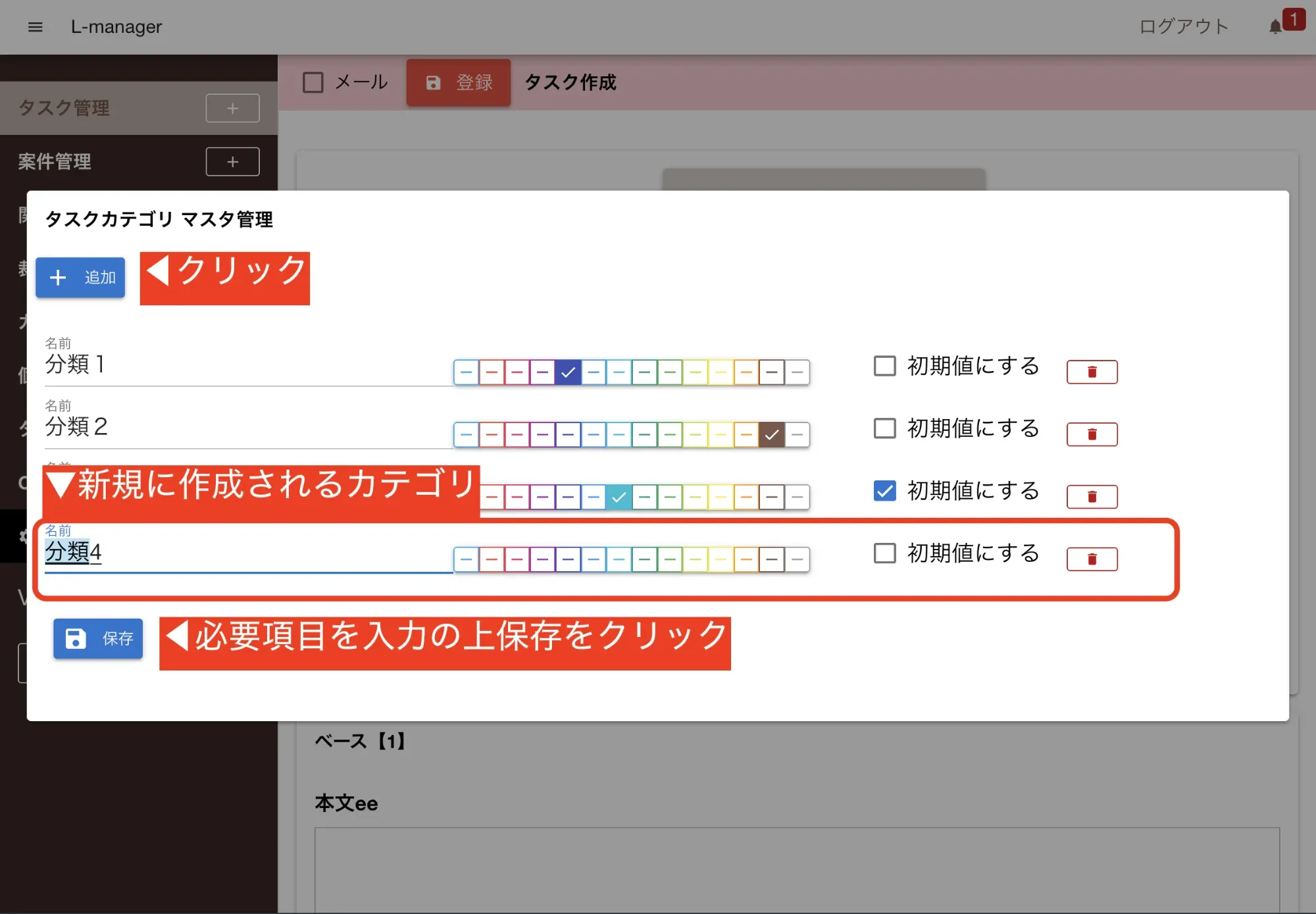
カテゴリを1件追加する - 名前
- カテゴリの名前を入力します
- 色
- カテゴリの色を選択します
- 初期値
- カテゴリを初期値として設定する場合にチェックします
-
保存ボタンをクリック
カテゴリの並び順を変更する
Section titled “カテゴリの並び順を変更する”-
タスクの新規作成画面を開く
-
「カテゴリ編集」をクリック
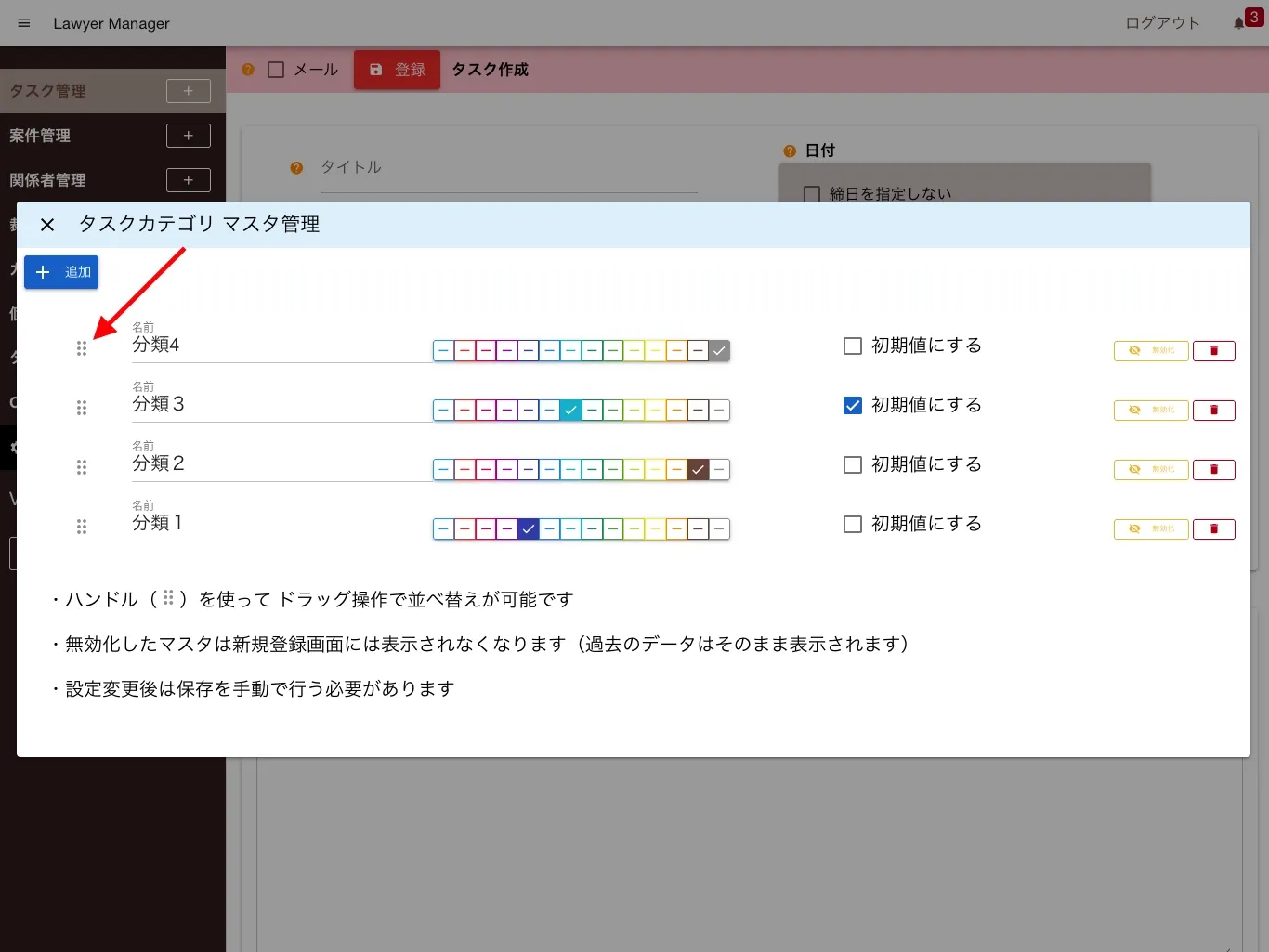
カテゴリの並べ替えを行う -
カテゴリのマスター管理画面がポップアップで表示される
-
並び順を変更したいカテゴリをドラッグ&ドロップで移動
-
保存ボタンをクリック