テンプレートのカスタム
テンプレートとは、入力の雛形のことを指します。テンプレートは以下の項目で使用されます
それぞれにテンプレートを自由にカスタムすることができます。ここではタスクのテンプレートを例にご説明しますが、案件や関係者でも操作方法は同じです。
ヘッダーフィールドとカスタムフィールド
Section titled “ヘッダーフィールドとカスタムフィールド”テンプレートには変更不可能なヘッダーフィールドと、任意に追加削除が可能なカスタムフィールドががあります。
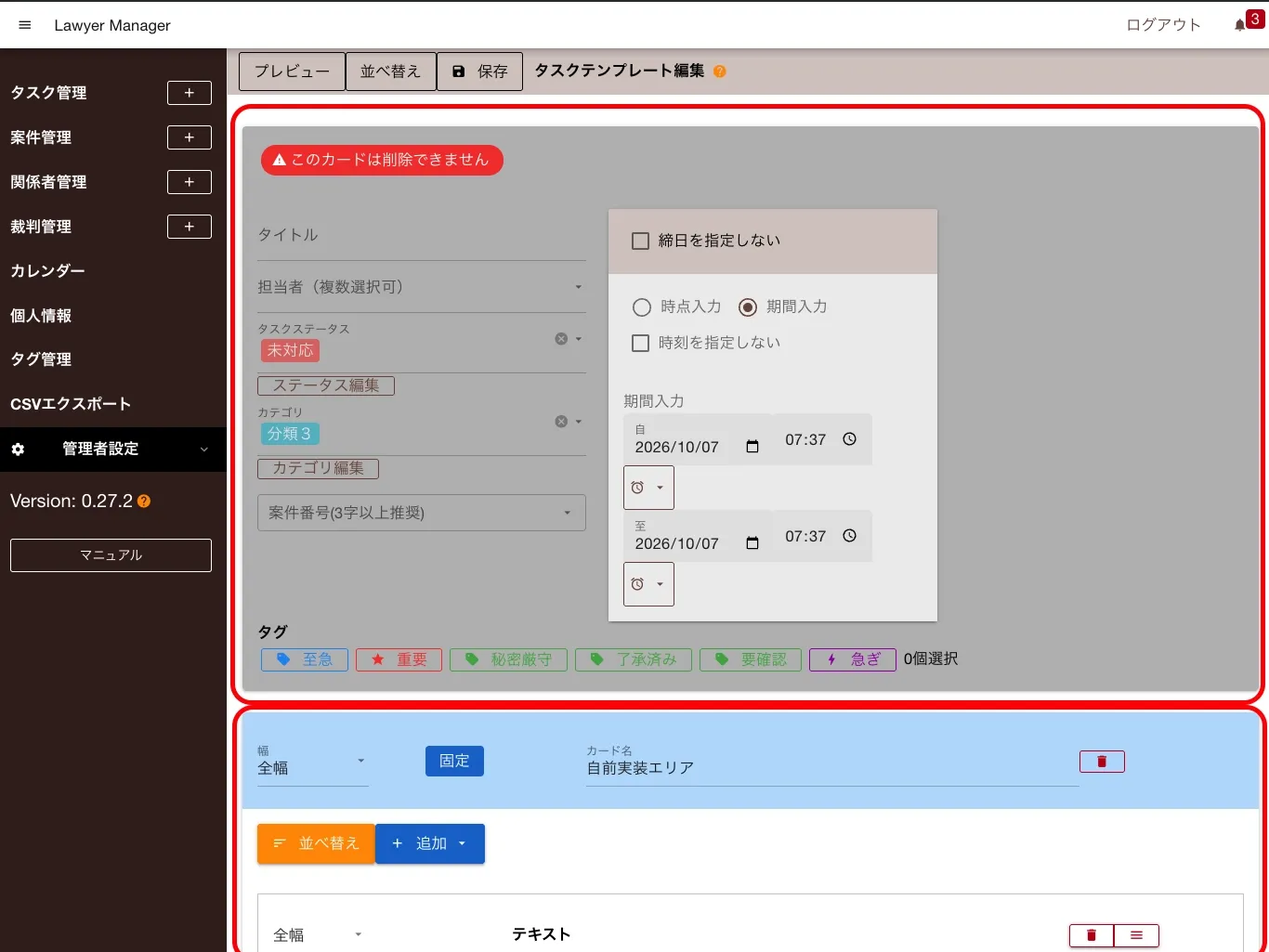
- ヘッダーフィールド
- 予めシステムに組み込まれている入力フォームです。グレースケールで表示され、編集や削除はできません
- カスタムフィールド
- ユーザが自由に追加・削除できる入力フォームです
そのため、テンプレートのカスタムはカスタムフィールドを追加・削除することで行います。
カスタムフィールドの概要
Section titled “カスタムフィールドの概要”カスタムフィールドの追加をする前に、簡単にカスタムフィールドの役割を確認しておきましょう。 主要な役割をまずは確認してみます
- カード
カスタムフィールドに追加する大きな入れ物です。カードの中に実際の入力フィールドを追加します。カードは2種類あります
- 通常のカード
- 可変カード
- 入力フィールド
実際にデータを入力できるフィールドです。フィールドは複数種類有ります。
- 文字入力
- 選択入力
Etc…詳細は次のセクションで紹介します。
カードの違いは次の通りです。
- 通常のカード
- 普通のカードです。通常はこちらを使います
- 可変なカード
- 入力時にカード自体を増やすことができるタイプです。「依頼者」のように、複数人登録する可能性がある項目は増殖可能なカードを使用します
入力フィールドの種類詳細は次の通りです。
- テキスト
- テキスト入力フィールドです。2文字以上の検索に対応しています。本文入力に適しています
- 1文字検索対応テキスト
- 1文字の検索も可能なテキスト入力フィールドです。1文字の検索も可能ですが検索範囲が広く、検索ノイズが発生しやすくなります
- 日付と時刻
- 日付の入力フィールドです。締め日や報告日など、日付に関するフォームを増やしたいときに最適です
- チェックボックス
- YES/NOの二択で回答する際に便利なフォームです
- 選択
- 予め回答を用意しておき、選ぶだけで入力できるフォームです
- ユーザ
- スタッフアカウントの入力用です。例えば担当者や確認者といったフィールドを追加したい際にご利用下さい
- 関係者
- 登録されている関係者を選択入力できるフォームです。依頼者や相手方といった人を基準とした入力フォームに最適です
テンプレートのカスタマイズ
Section titled “テンプレートのカスタマイズ”早速テンプレートのカスタムを始めてみましょう。
-
カードの追加ー>通常のカードをクリック
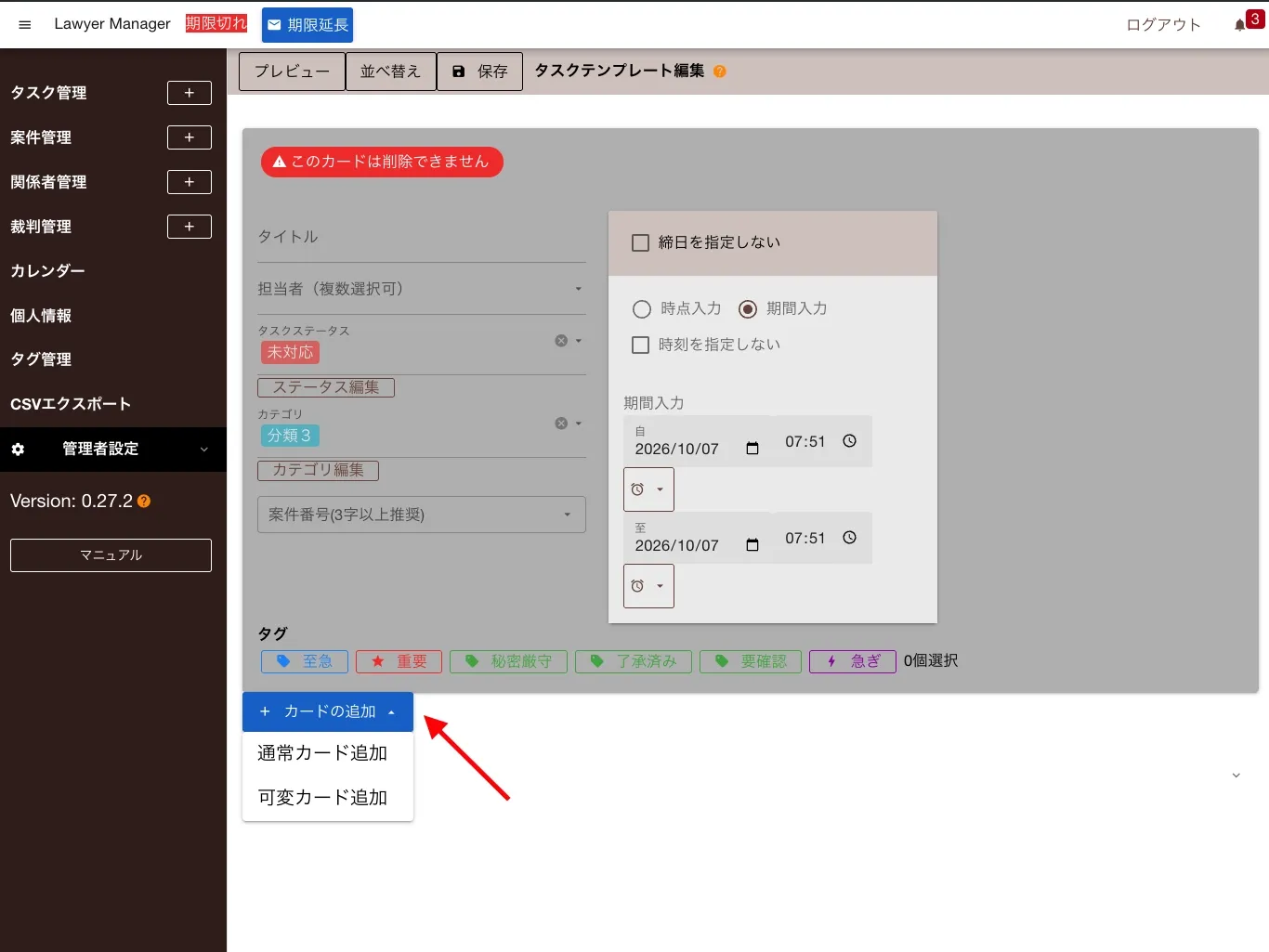
カードの追加 -
追加されたーカードのタイトルを入力
サンプルでは「概要」と入力しています。タイトルは任意に設定可能です。
-
カードの中にある「追加」ボタンをクリック
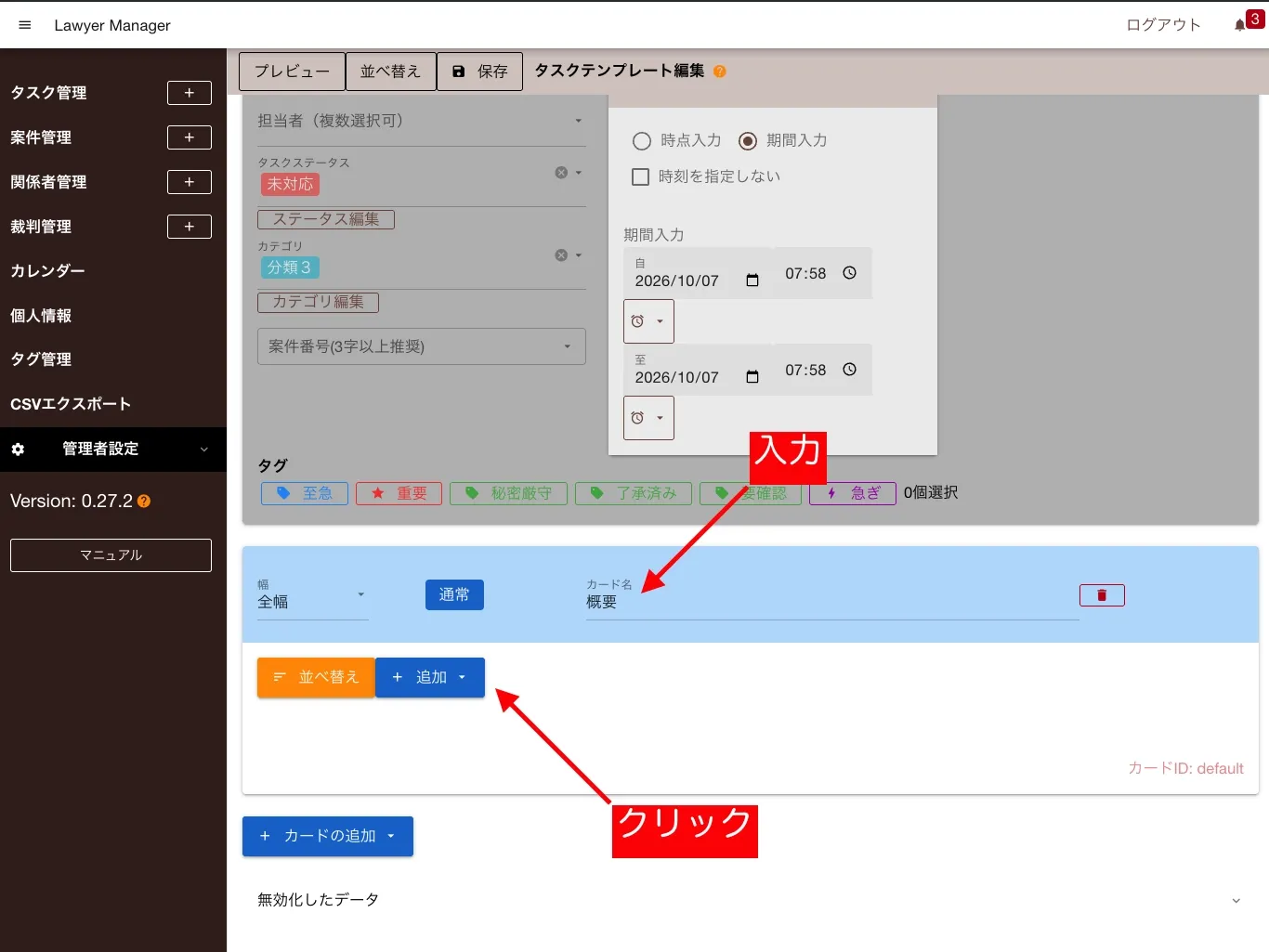
カードの中に入力フィールドを追加 -
プルダウンから「テキスト」を選択 テキスト入力フィールドが追加される。 ラベルは「本文」と入力
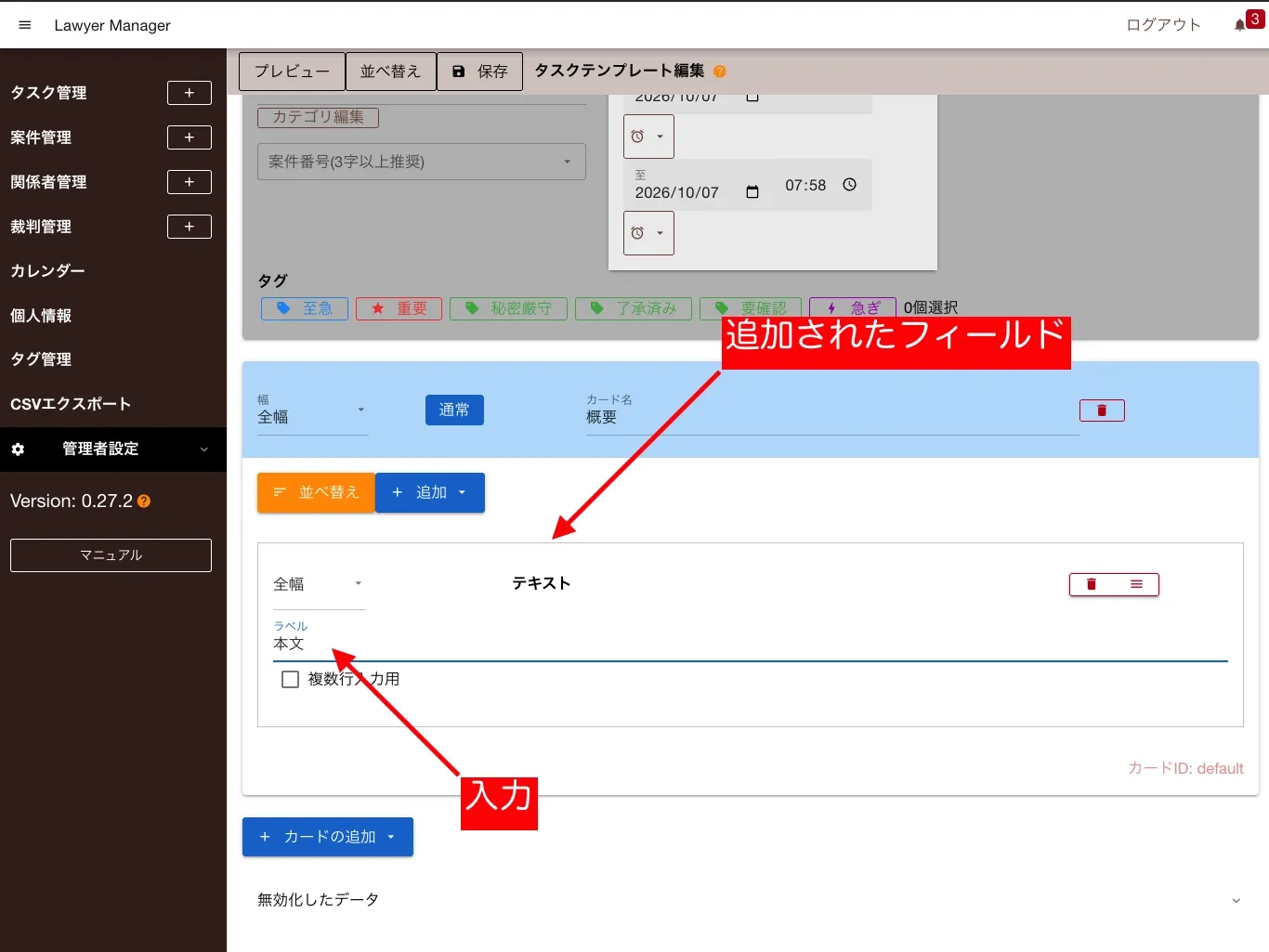
テキストフィールドの追加 -
プレビューで入力イメージを確認する
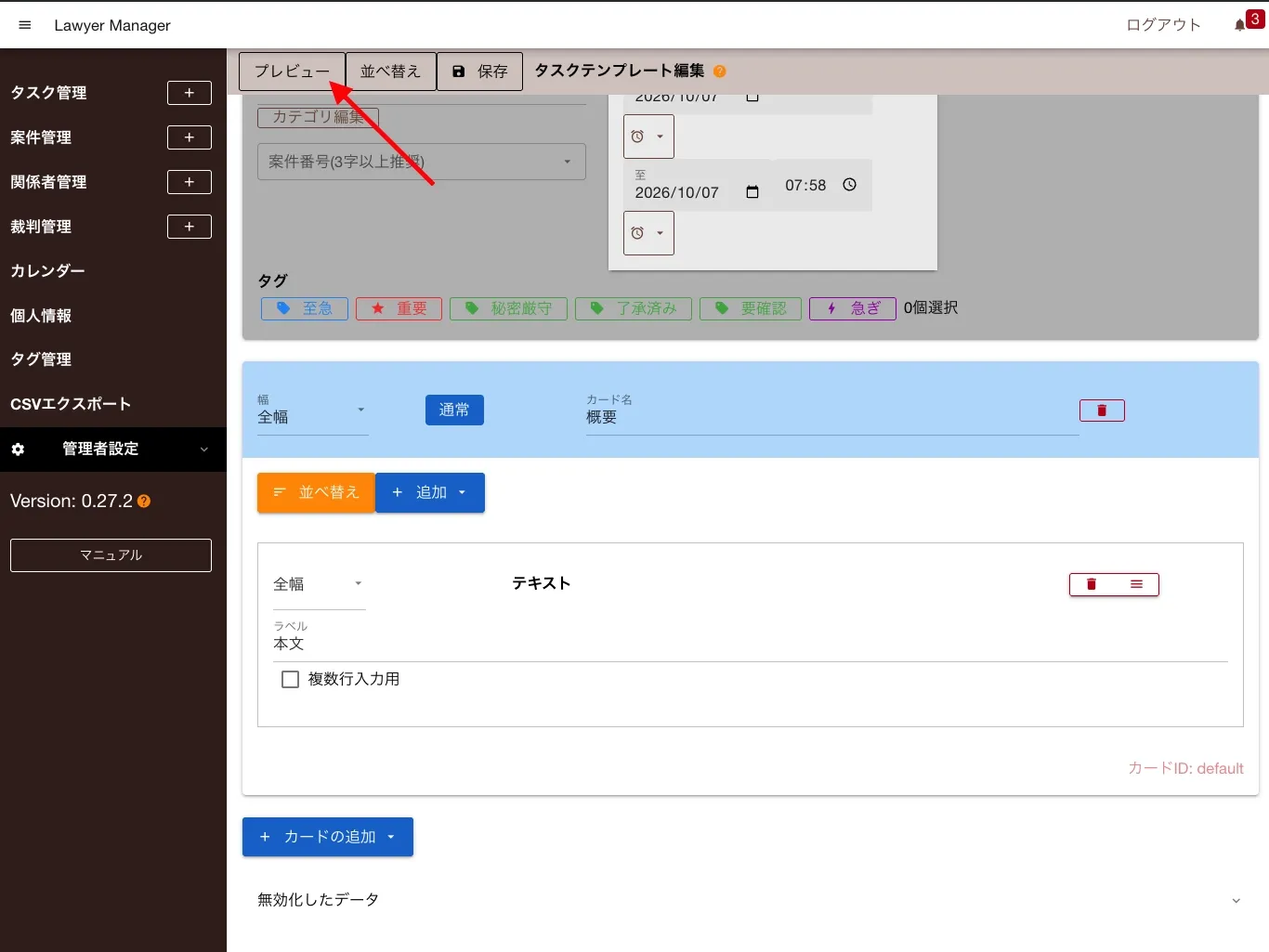
プレビューをクリックしてプレビューを表示する 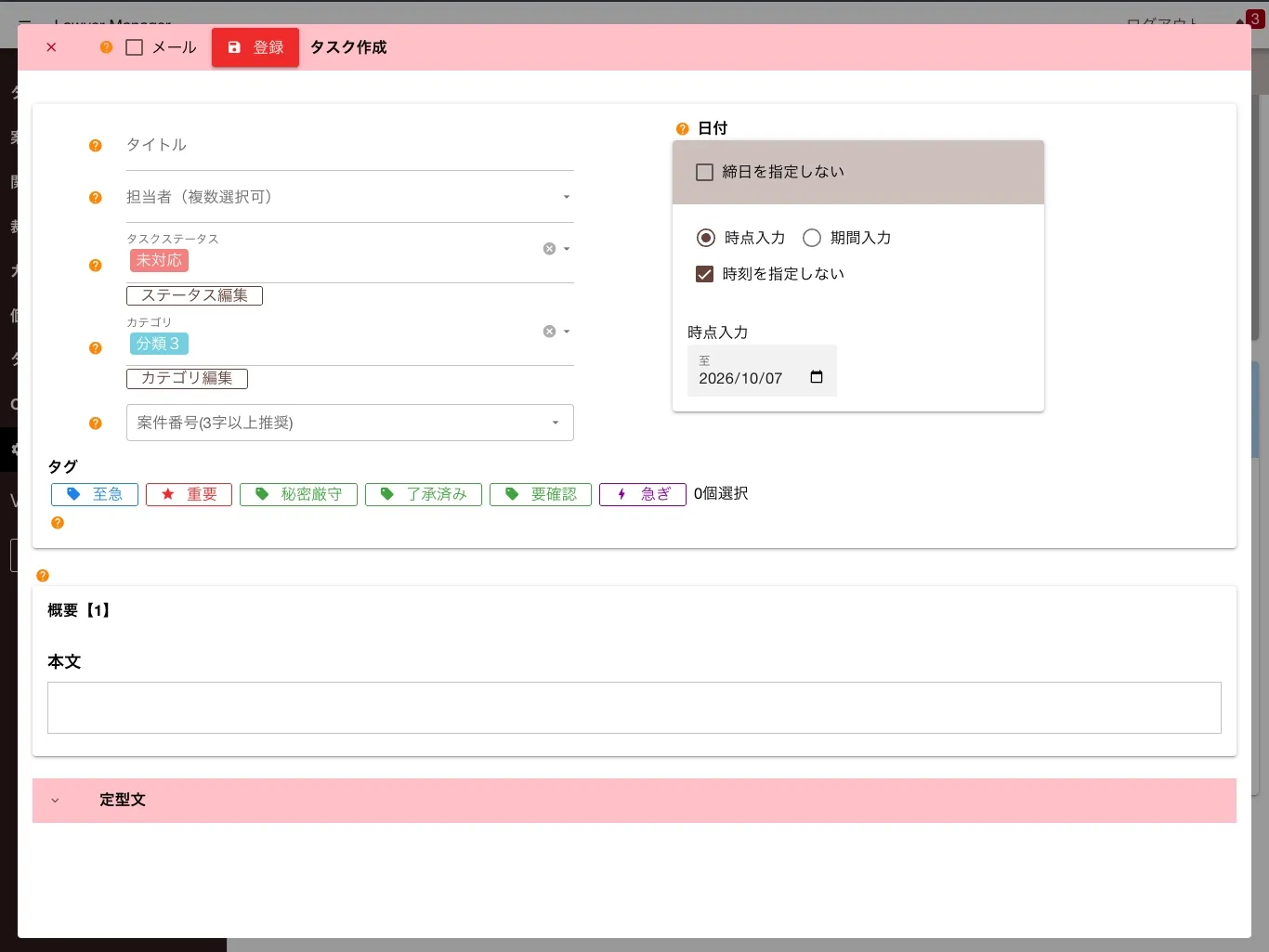
プレビュー画面 -
保存をクリックして変更を反映させる
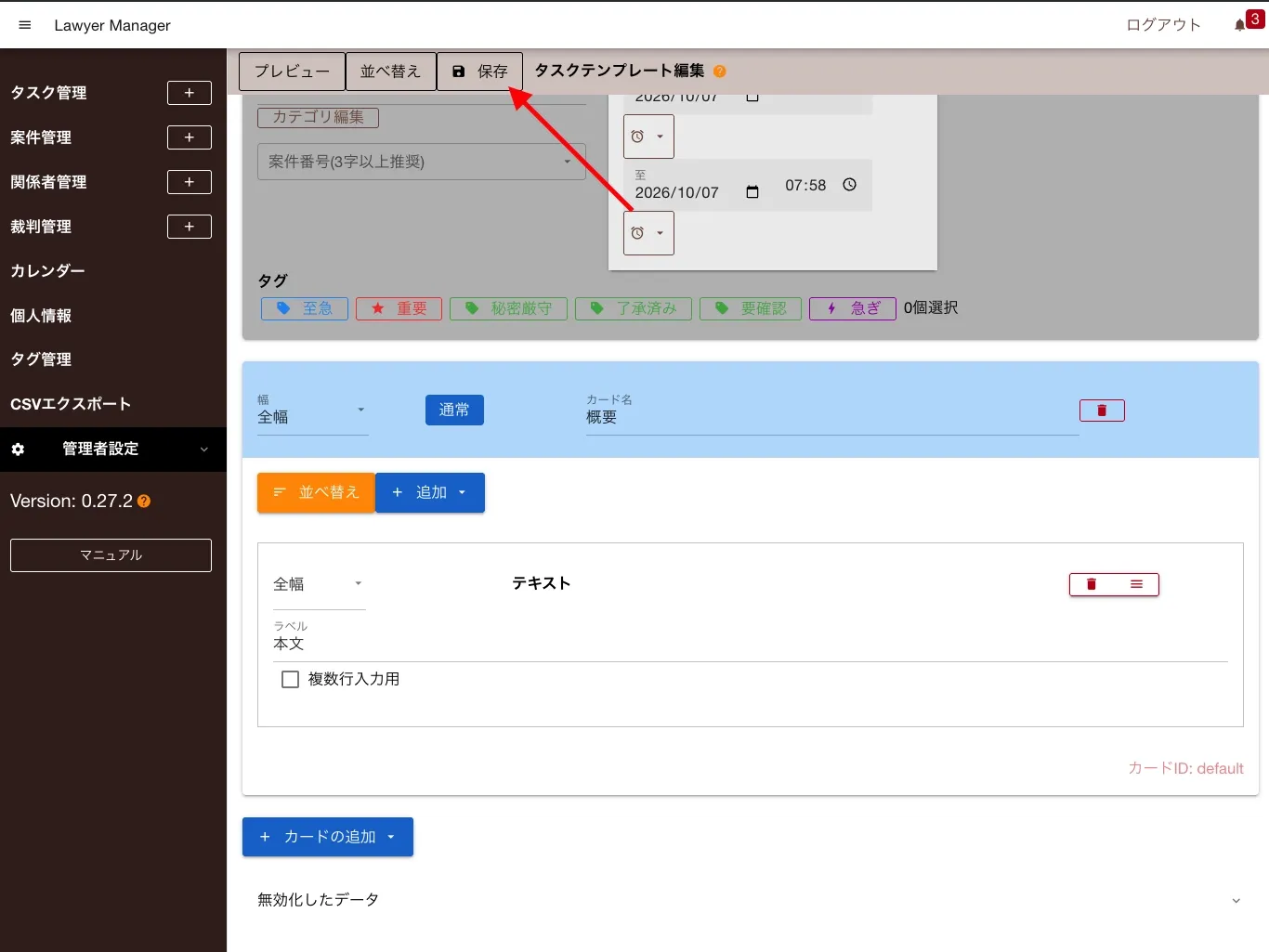
保存をクリックして変更を反映させる
削除について
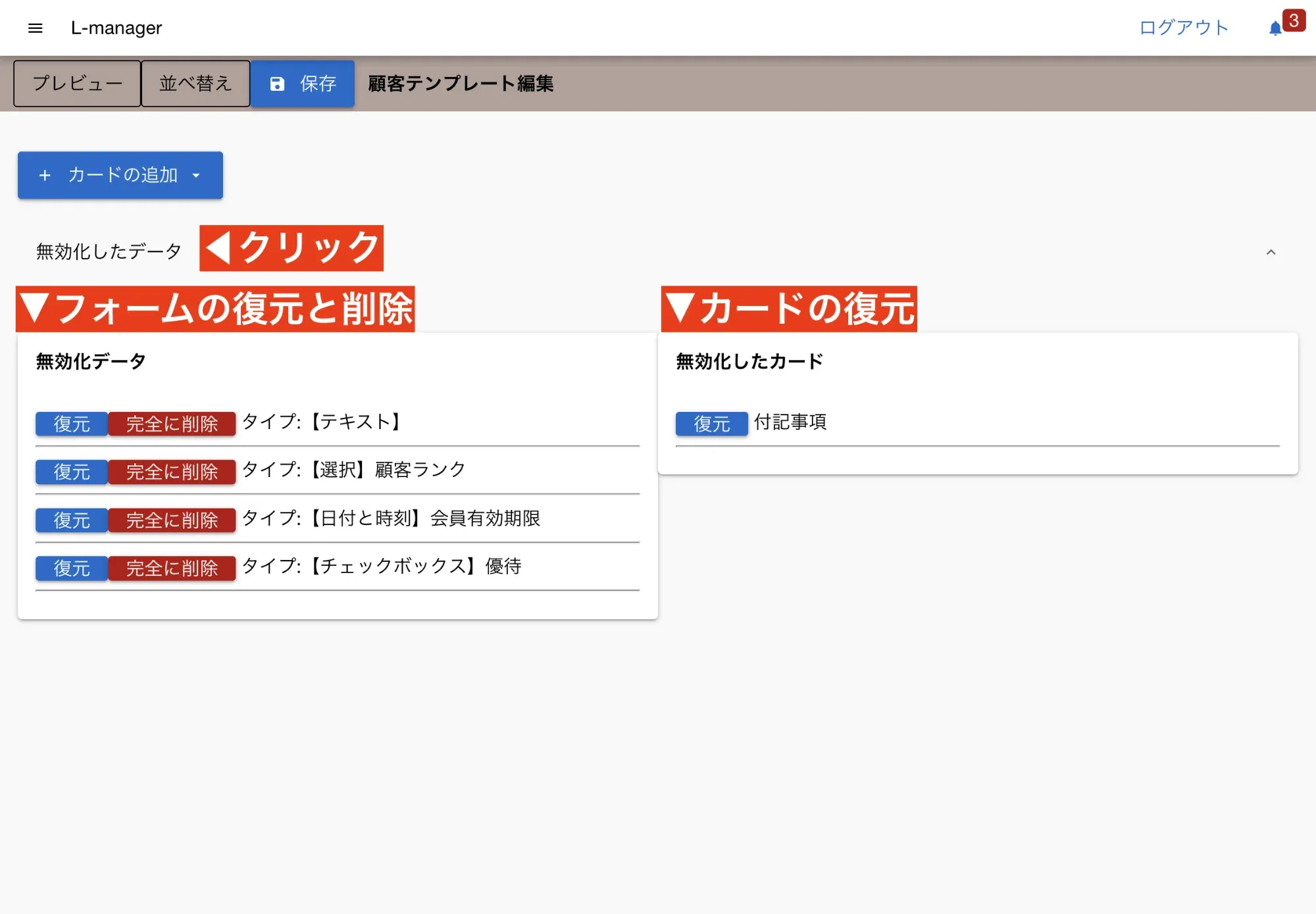
Section titled “削除について”不要になったカードや入力フォームの削除についてはこちらをご覧下さい
補足:削除について
カード自体の削除と、カード内の入力フォームの削除、2種類の削除があります。
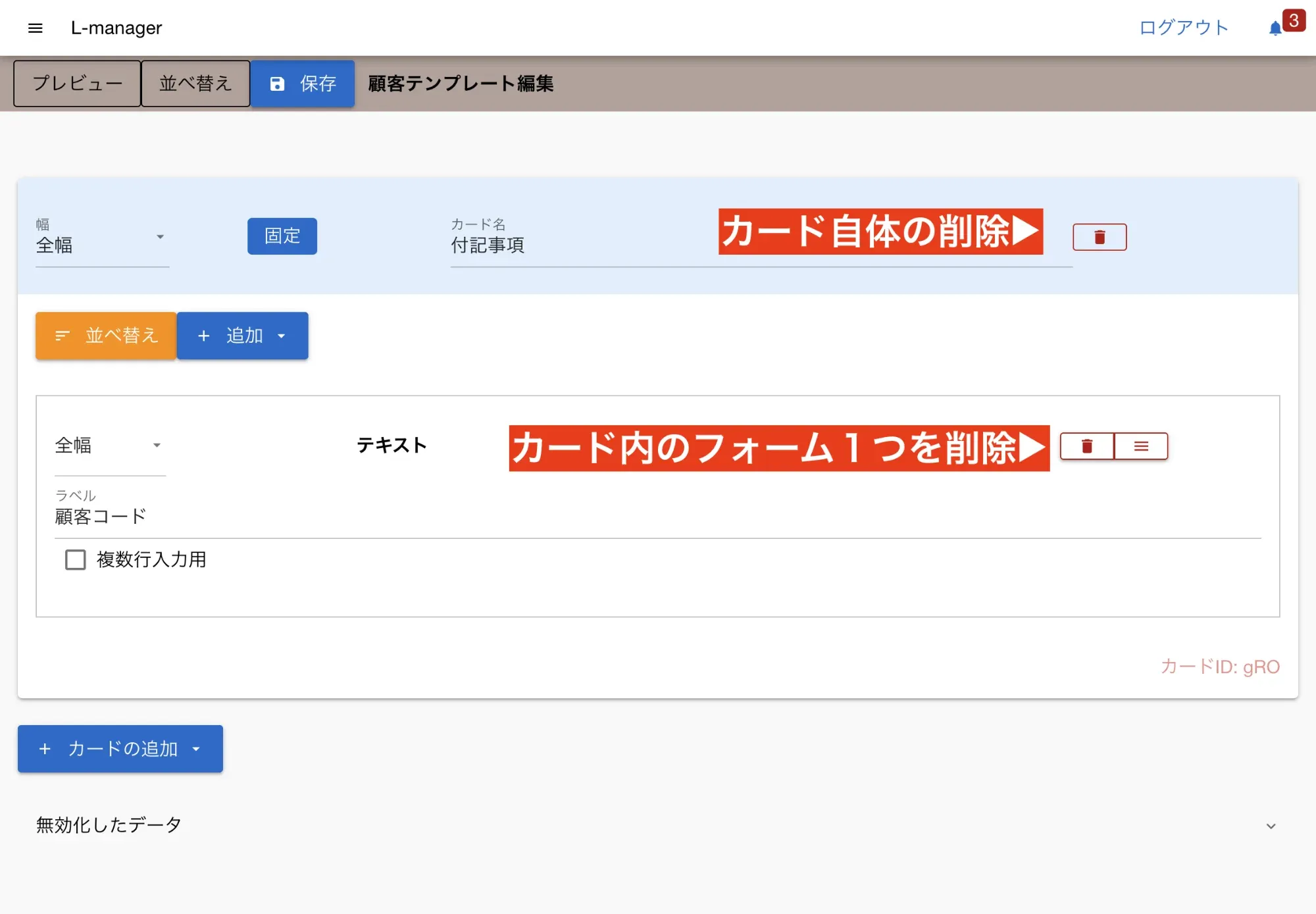
カード自体の削除はカードに含まれるすべての入力フォームも含めて一括で削除します。
カード内の入力フォーム削除の場合、対象の1フォームだけを削除します。
削除したフォームやカードは「無効化したデータ」の中に格納されます。この段階ではまだ復元が可能です。