スタッフ管理
スタッフのアカウントを作成する
Section titled “スタッフのアカウントを作成する”複数人で利用することが前提のアプリであるため、従業員用のアカウントを作成しましょう。 権限やタグによる識別などの情報をセットすることも可能です。
-
左メニュー「全般」をクリック
-
右上の「追加」をクリック
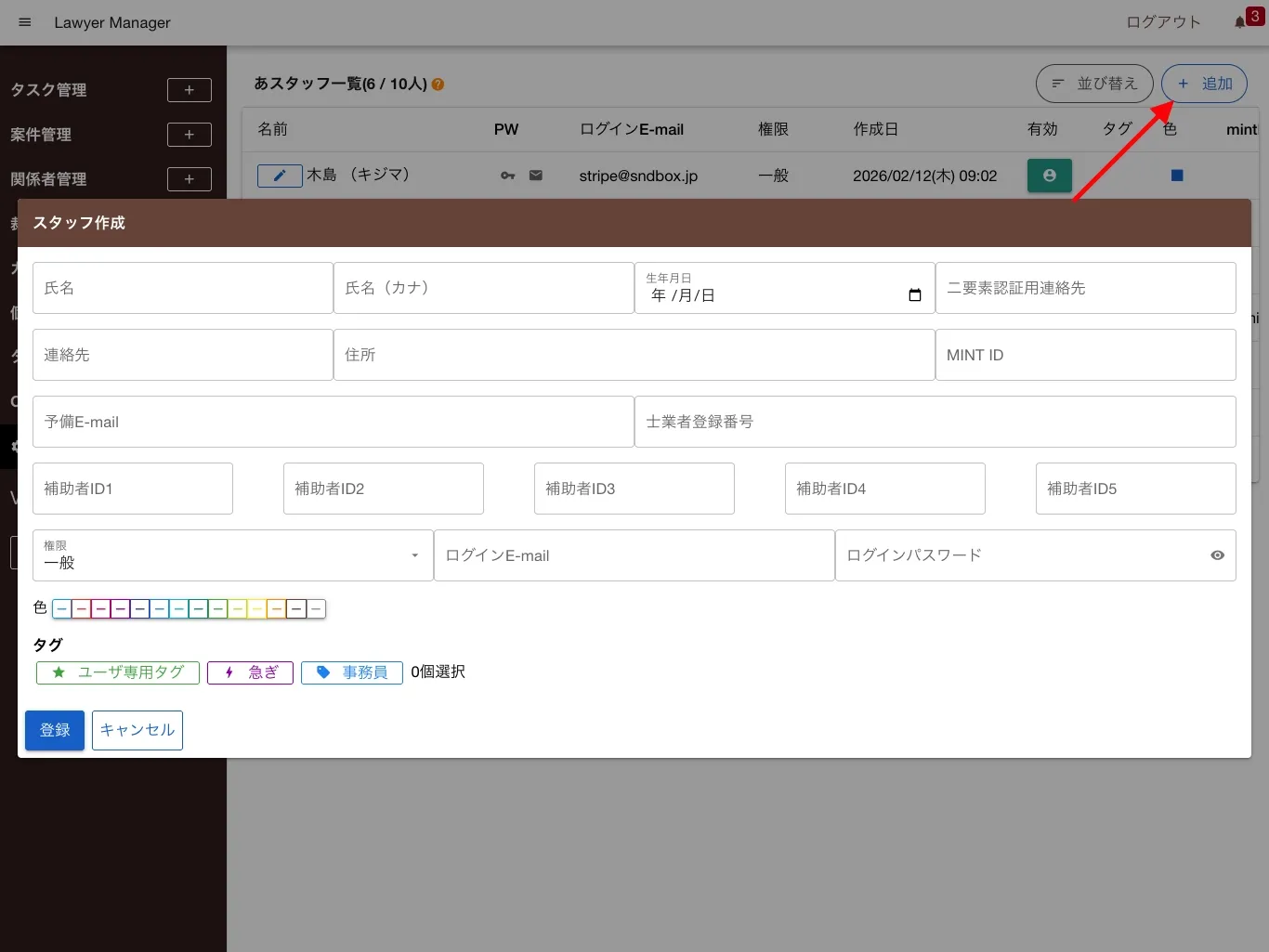
スタッフアカウントの作成 -
ユーザ名、ログイン情報などを入力し「登録」をクリック
- 氏名
- スタッフの氏名を入力します
- 氏名(かな)
- スタッフの氏名のフリガナを入力します
- 生年月日
- スタッフの生年月日を入力します
- 二要素認証用連絡先
- Mintsを利用する際はMintsと同じ情報を入力します。Mintsを使用しない場合は空欄にしておきます
- 連絡先
- スタッフの連絡先を入力します
- 住所
- スタッフの住所を入力します
- Mints ID
- スタッフのMints IDを入力します。Mintsを使用しない場合は空欄にしておきます
- 予備E-mail
- スタッフの予備のメールアドレスを入力します。備忘録用であり、ログインには使用されません
- 士業者登録番号
- スタッフの士業者登録番号を入力します。なければ空欄にしておきます
- 補助者ID1〜5
- スタッフの補助者IDを入力します。必要に応じて空欄にしておきます
- 権限
- スタッフの権限を設定します。管理者・ユーザの2種類から選択します
- ログインE-mail
ログインに使用するメールアドレスを指定します。パスワードリセット時にも使用するため、必ず受信可能なアドレスを設定してください
- ログインパスワード
- ログイン時に使用します。6文字以上のパスワードを設定してください
- 色
スタッフ固有の色を登録できます。カレンダー上の表示カラーとして使用されます
- タグ
- スタッフを管理するうえで目印としてタグを登録できます
作成したアカウントのログイン情報を、使用するスタッフに伝えてください。その後、スタッフの端末でロイヤーマネージャにログインします。
スタッフの名前や権限を変更する
Section titled “スタッフの名前や権限を変更する”-
変更したいスタッフの鉛筆アイコンをクリック
-
変更したい内容を修正する
-
保存ボタンをクリック
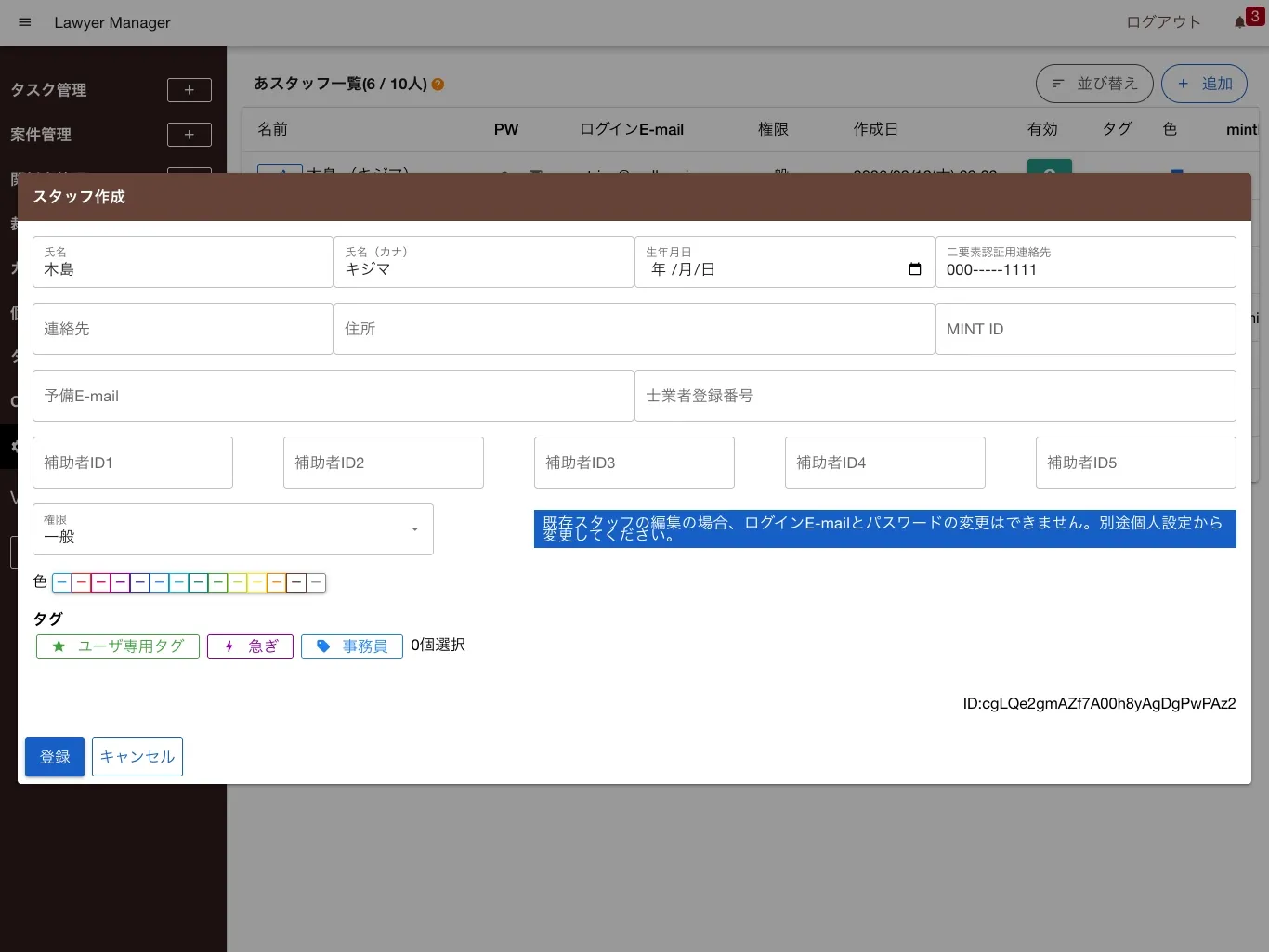
スタッフ情報の編集
スタッフアカウントを無効化する
Section titled “スタッフアカウントを無効化する”スタッフが退職や休職する際はスタッフアカウントを無効化することでログイン等全ての権限を一時的に停止できます。
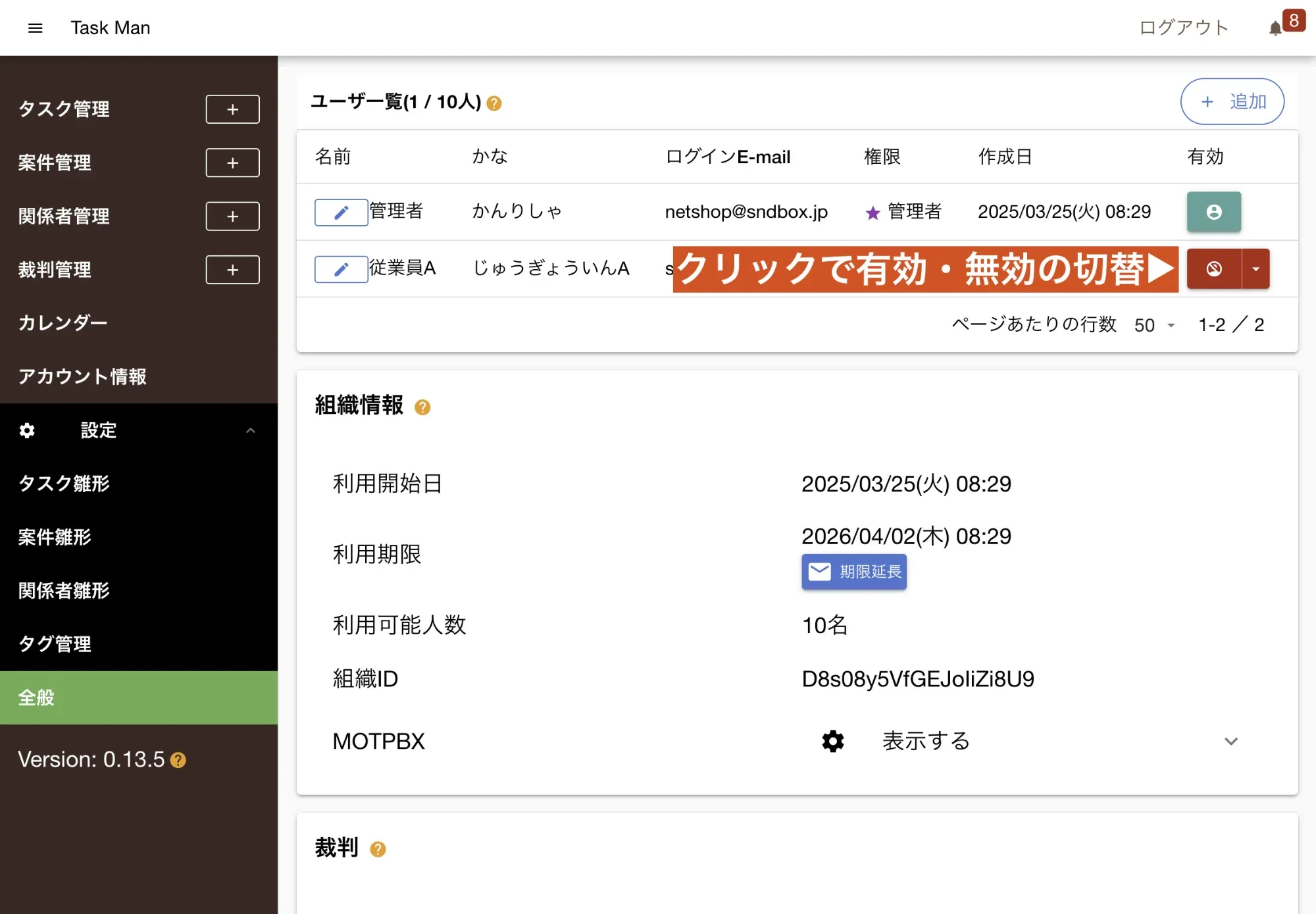
スタッフアカウントを削除する
Section titled “スタッフアカウントを削除する”通常、アカウントを削除する必要はありません。削除には過去のデータに影響を与える可能性があるため、原則として無効化にとどめておくことを推奨します。
-
無効化中のスタッフの下向き三角矢印のボタンをクリック
-
削除を選択
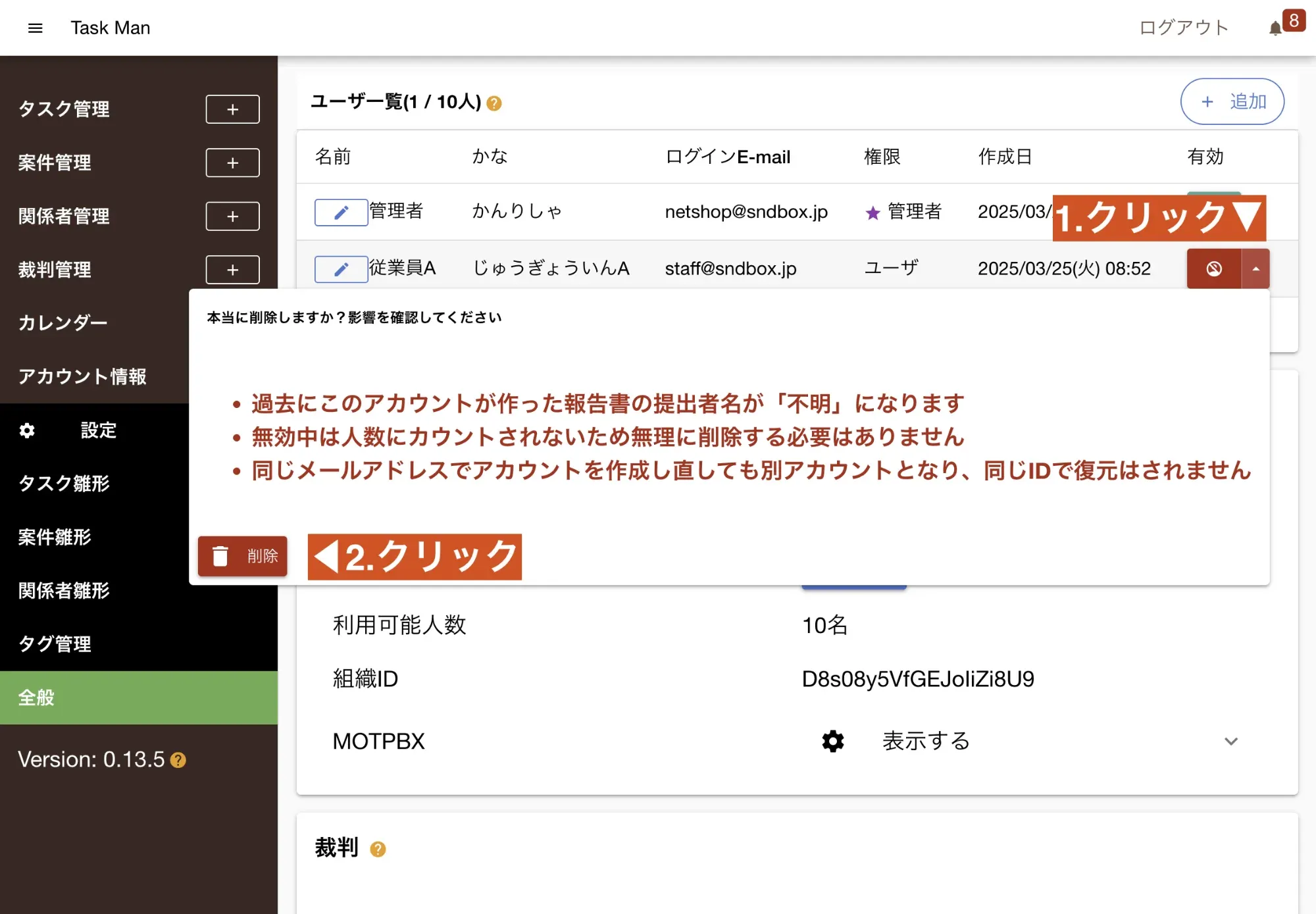
スタッフアカウントの削除