週間カレンダー
週間カレンダーは縦軸に日付、横軸に時刻を表示する格子状のカレンダーです。
カレンダーには登録されたタスクが表示されます。タスクの色は「スタッフ管理」で指定したスタッフカラーが適用されます。これにより色で誰が担当のタスクか識別することが可能です。
表示する期間を変更する
Section titled “表示する期間を変更する”週間カレンダーの表示期間は、右パネルのミニカレンダーを操作することで変更可能です。希望する期間を選択することで、カレンダー上の表示が更新されます。
-
右パネルのミニカレンダーを操作して希望する期間の開始日を選択
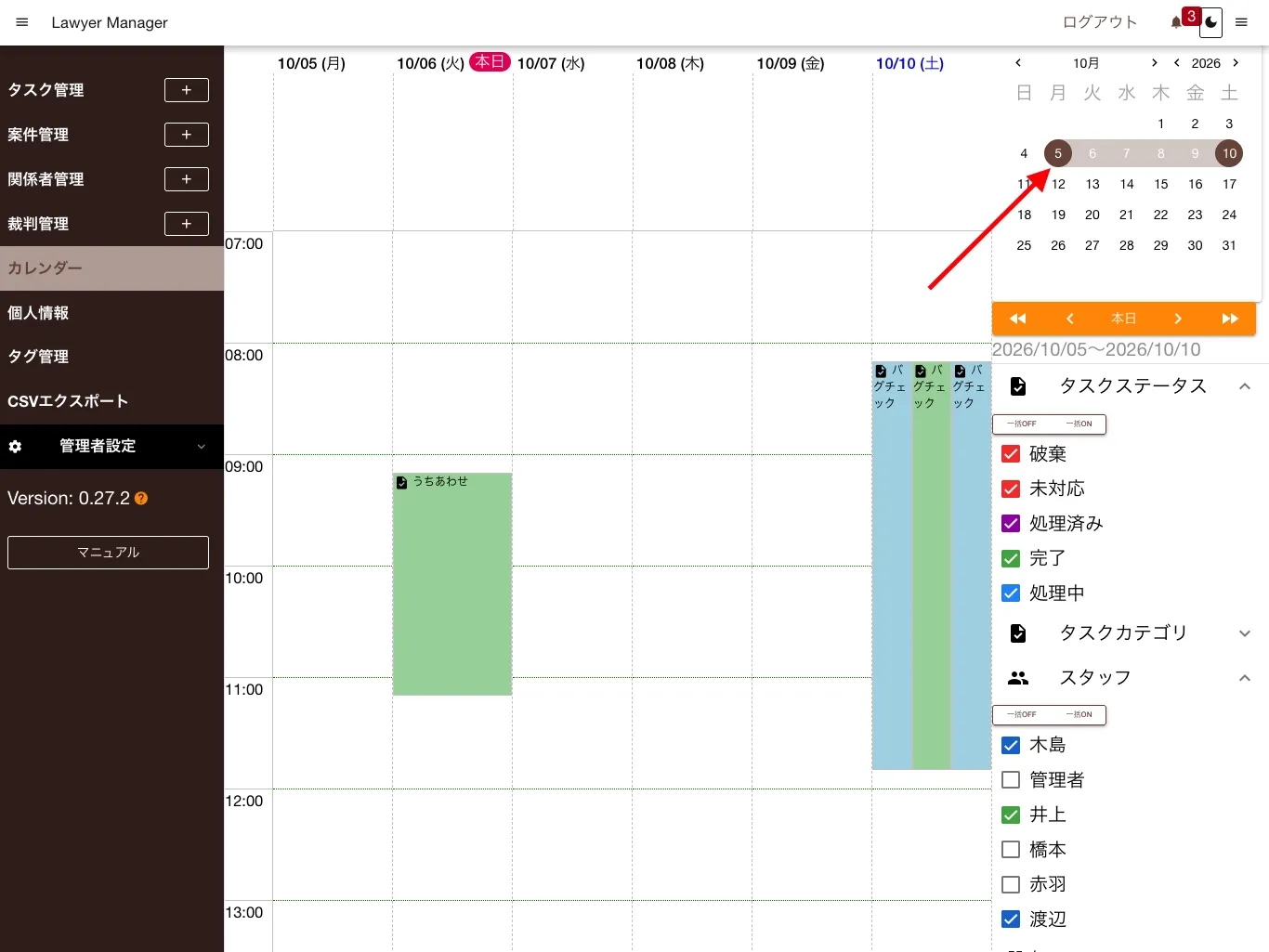
ミニカレンダーで期間を選択 -
続けて期間の終了日を選択
-
表示する期間が変更されたことを確認
表示されるタスクをフィルタリングする
Section titled “表示されるタスクをフィルタリングする”カレンダー上に表示されるタスクは様々な条件でフィルタリングすることが可能です。
- タスクステータス
- タスクステータスにチェックの入っているタスクのみが表示されます。複数選択可
- タスクカテゴリ
- タスクステータスに同じです
- ユーザ
- タスクの担当者による絞り込みを行う際に使用します。複数選択可
カレンダー上に表示するスタッフを変更する
Section titled “カレンダー上に表示するスタッフを変更する”カレンダー上に表示するスタッフを変更するには、右パネルのスタッフ選択メニューから該当スタッフを選択してください。
-
右パネルのスタッフ選択メニューを開く
-
表示したいスタッフを選択
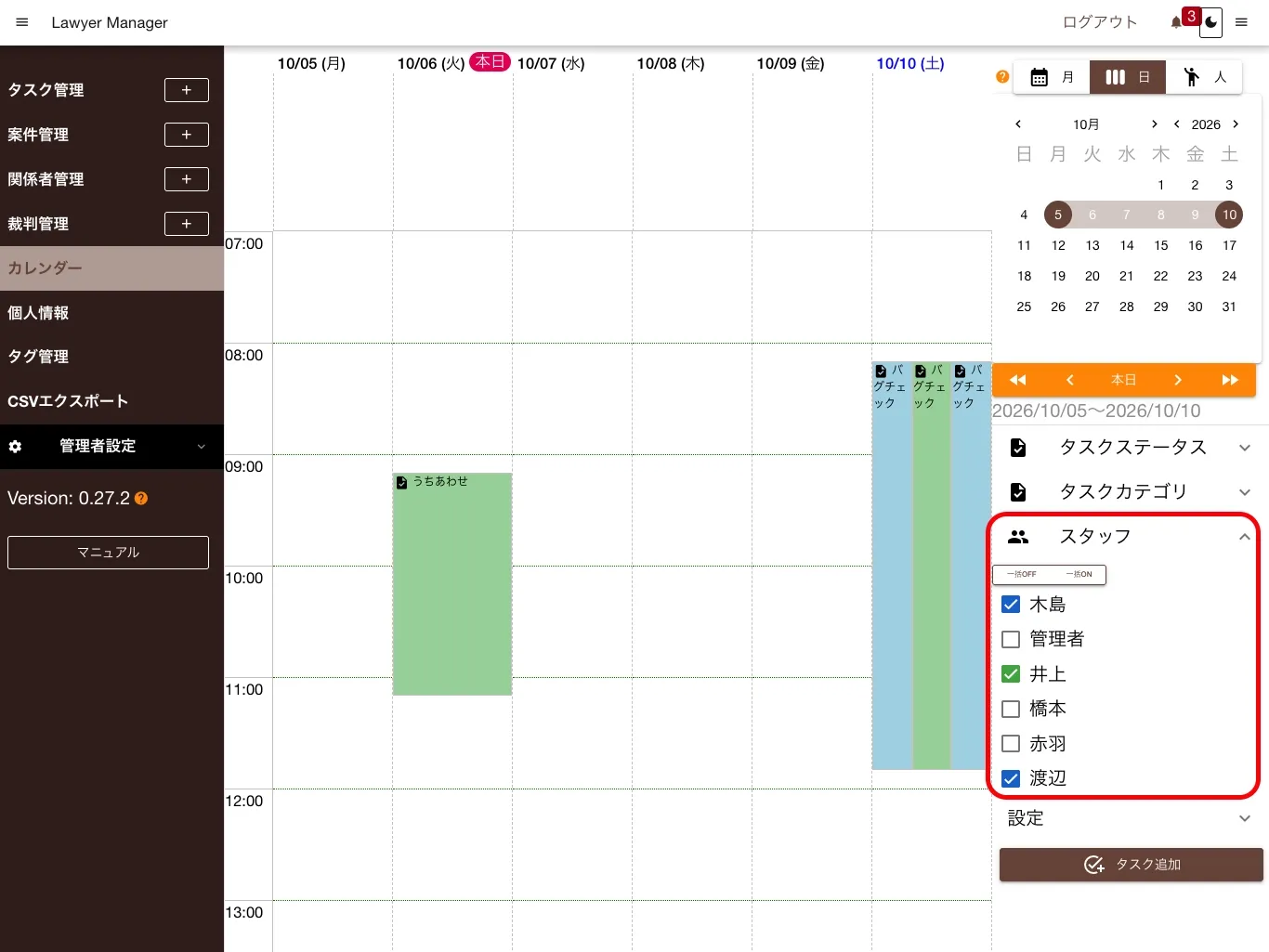
スタッフ選択メニュー -
カレンダー上に選択したスタッフのタスクが表示されることを確認
カレンダー上に表示するタスクを変更する
Section titled “カレンダー上に表示するタスクを変更する”カレンダー上にすべてのタスクを表示する必要はありません。未完了のもののみや、対応中のタスクのみなど、ステータスやカテゴリで絞り込み表示することができます
-
右パネルのフィルタメニューを開く
-
表示したいタスクの条件を選択
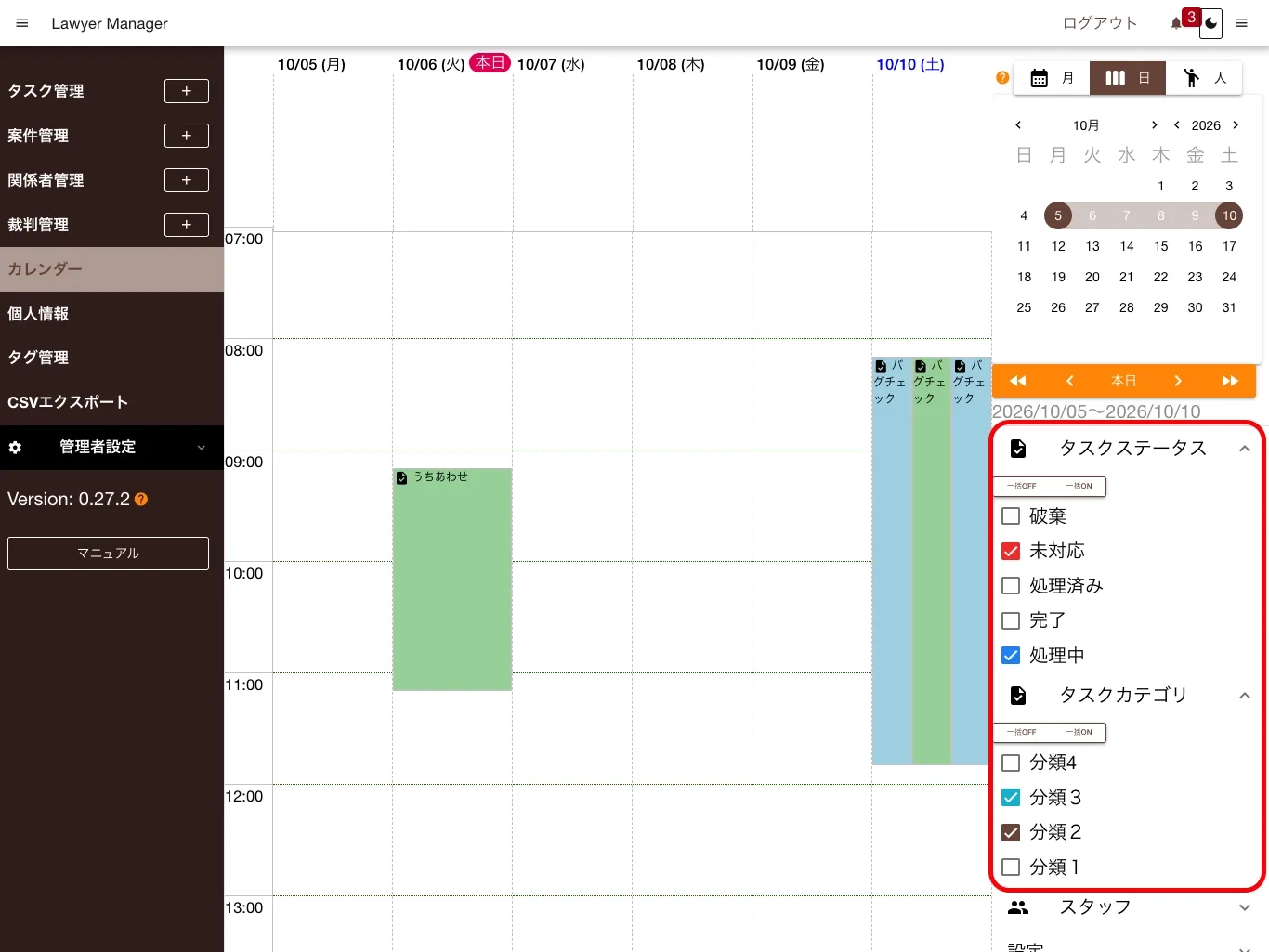
フィルタメニュー -
カレンダー上に選択した条件に合致するタスクが表示されることを確認
カレンダーの表示形式を変更する
Section titled “カレンダーの表示形式を変更する”週間カレンダーは設定で表示形式やフィルタの条件を変更できます
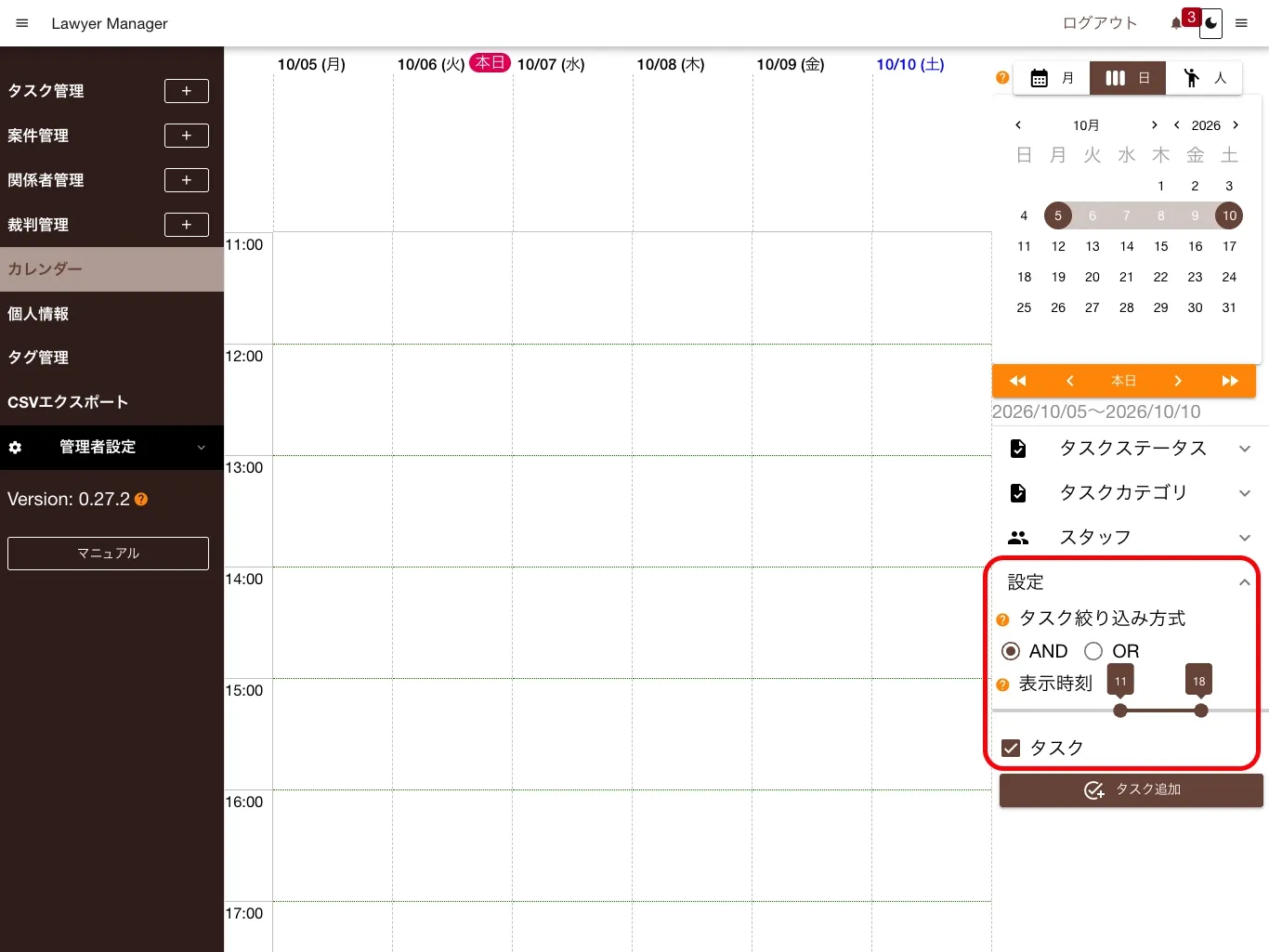
- 表示時間
- 週間カレンダーで使用したい時間軸を選択します。初期値では8:00 〜 20:00までの限られた時間を表示します。右パネルのオプション設定から表示期間を任意に変更可能です
- フィルタ条件
- タスクのフィルタリングはデフォルトで「AND」による絞り込みを行いますが、右パネルの「設定」から「OR」による絞り込みに切り替えが可能です。変更した設定はスタッフごとに記録されます
カレンダー画面から登録する
Section titled “カレンダー画面から登録する”週間カレンダーの格子状の表示部分を操作してタスクを追加します。
-
左メニュー「カレンダー」をクリック
-
表示モードが「週間カレンダー」になっていることを確認
-
登録したい箇所をドラッグ
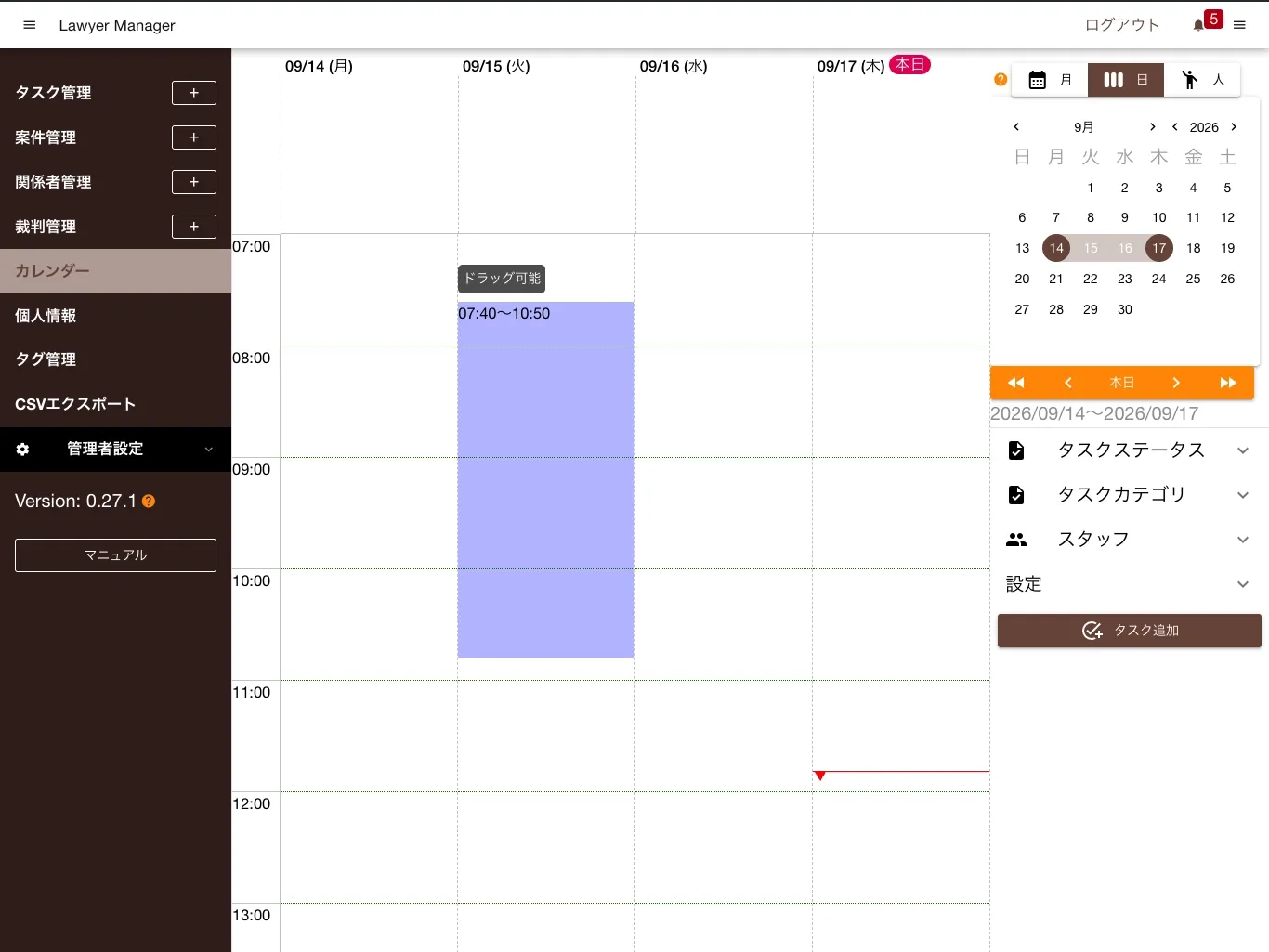
カレンダーからドラッグでタスク追加 -
タスク登録画面がポップアップで表示される
カレンダーにタスクが表示されない場合
Section titled “カレンダーにタスクが表示されない場合”一度全てのフィルタのチェックをONにしてみることで表示されるかもしれません。
アプリの仕組み上、担当者無しやステータスが空欄の状態でも登録が可能です。
この状態で「AND」によるフィルタリングが行われると、全ての条件をONにしてもカレンダー上に表示されません。