月間カレンダー
関連Topic:
月間カレンダーは一般的によく見る1ヶ月まとめて表示することができるカレンダーそのものです。
月間カレンダー上に登録されたタスクを表示することができます。タスクの色は「スタッフ管理」で指定したスタッフカラーが適用されます。これにより色で誰が担当のタスクか識別することが可能です。
表示する月を切り替える
Section titled “表示する月を切り替える”初期状態では「今月」のカレンダーが表示されます。 必要に応じて表示する月の切り替えが可能です。
-
画面上部の「前」「今月」「次」ボタンを使用して表示する月を切り替え
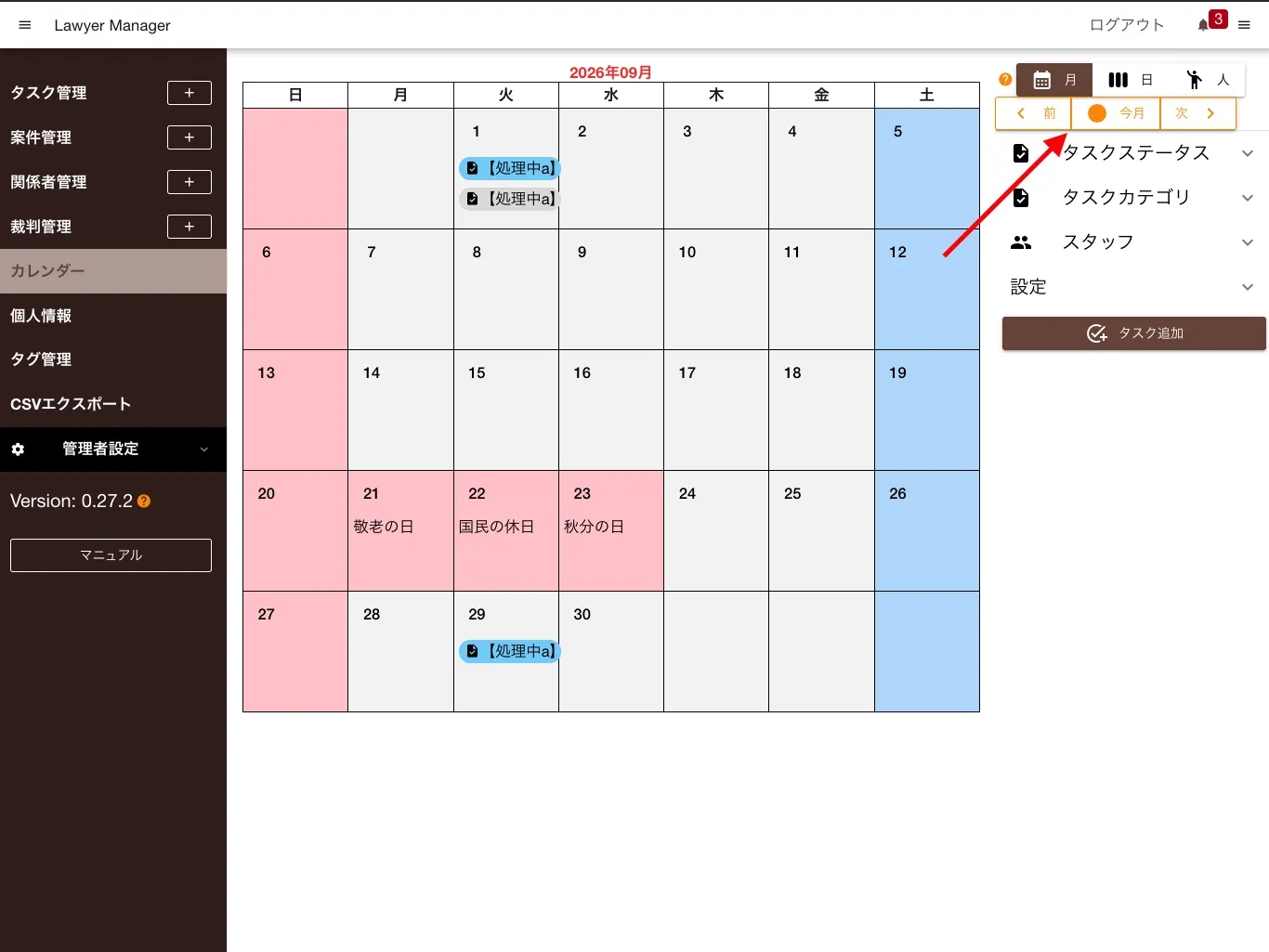
月間カレンダーの月切り替え - 前
- 現在表示中の月の1ヶ月前を表示します
- 今月
- 今月のカレンダーにジャンプします
- 次
- 現在表示中の月の1ヶ月先を表示します
表示されるタスクをフィルタリングする
Section titled “表示されるタスクをフィルタリングする”カレンダー上に表示されるタスクは様々な条件でフィルタリングすることが可能です。
- タスクステータス
- タスクステータスにチェックの入っているタスクのみが表示されます。複数選択可
- タスクカテゴリ
- タスクステータスに同じです
- ユーザ
- タスクの担当者による絞り込みを行う際に使用します。複数選択可
カレンダー上に表示するスタッフを変更する
Section titled “カレンダー上に表示するスタッフを変更する”カレンダー上に表示するスタッフを変更するには、右パネルのスタッフ選択メニューから該当スタッフを選択してください。
-
右パネルのスタッフ選択メニューを開く
-
表示したいスタッフを選択
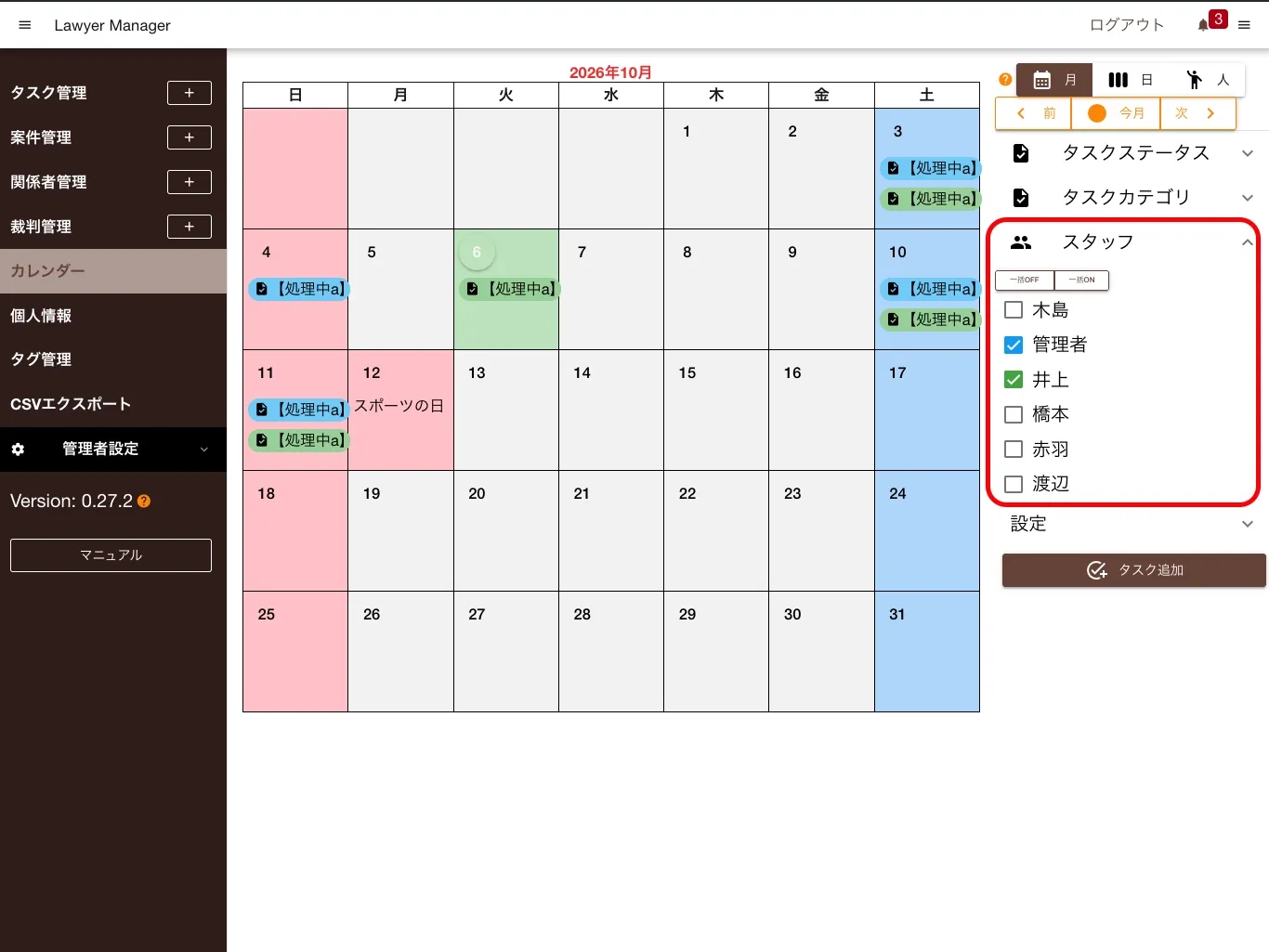
スタッフ選択メニュー -
カレンダー上に選択したスタッフのタスクが表示されることを確認
カレンダー上に表示するタスクを変更する
Section titled “カレンダー上に表示するタスクを変更する”カレンダー上にすべてのタスクを表示する必要はありません。未完了のもののみや、対応中のタスクのみなど、ステータスやカテゴリで絞り込み表示することができます
-
右パネルのフィルタメニューを開く
-
表示したいタスクの条件を選択
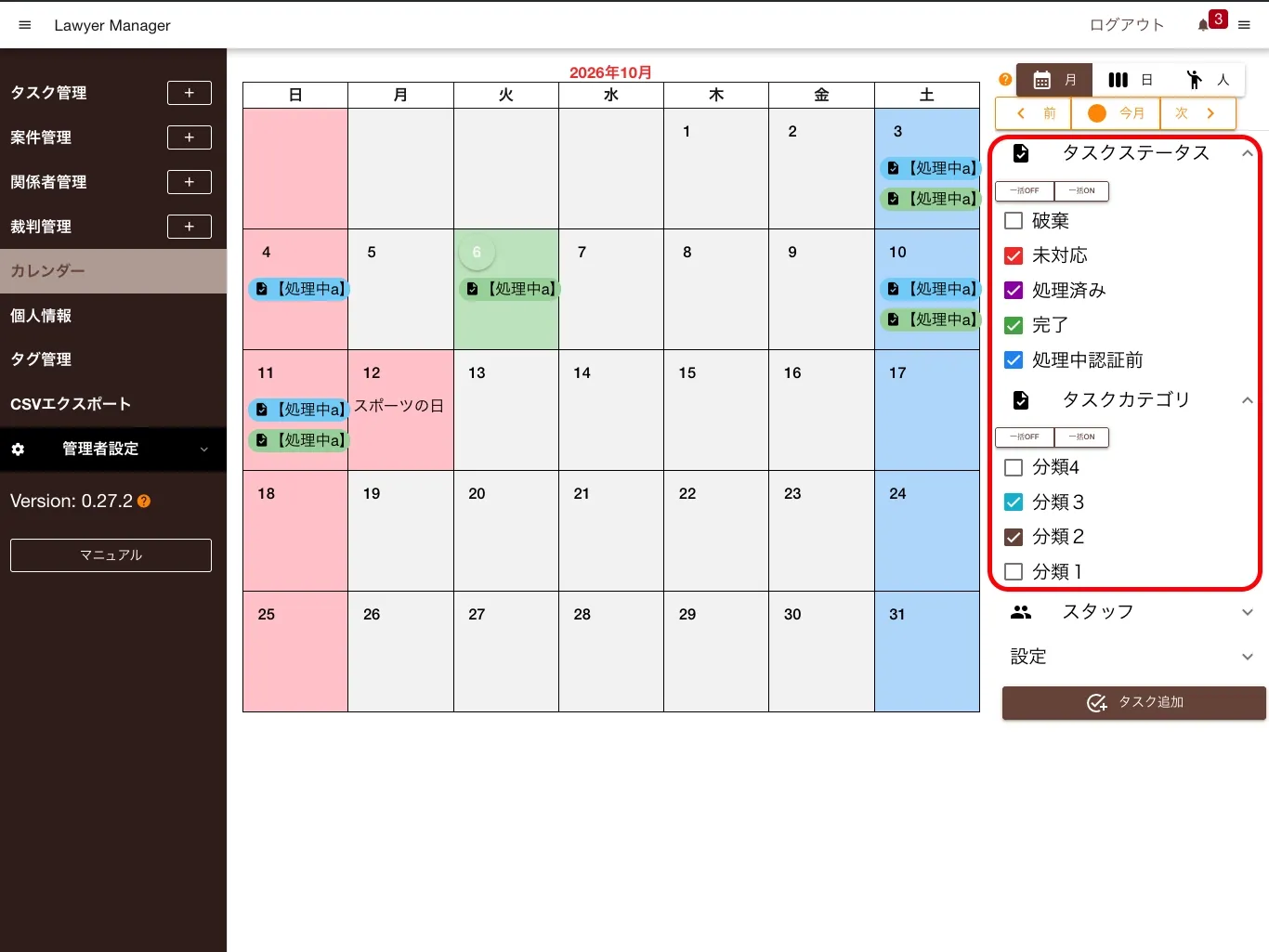
フィルタメニュー -
カレンダー上に選択した条件に合致するタスクが表示されることを確認
月間カレンダーからタスクを追加する
Section titled “月間カレンダーからタスクを追加する”月間カレンダーの格子内に配置されている日付はボタンになっておりタスク追加画面がポップアップで表示されます。
-
月間カレンダーの日付ボタンをクリック
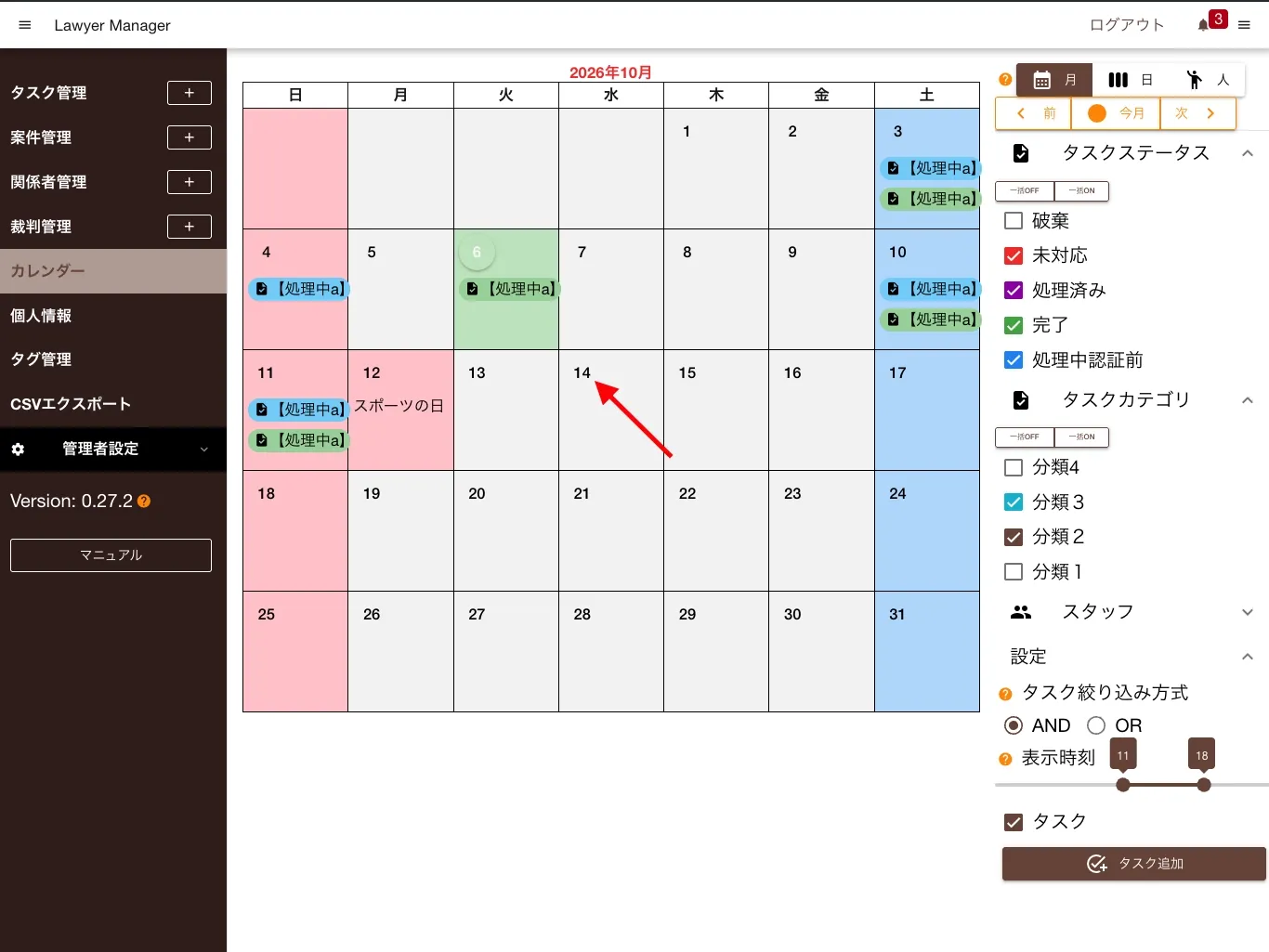
タスク追加ポップアップ -
ポップアップされたタスク追加画面から必要な情報を入力してタスクを追加
タスクの日付は、クリックしたカレンダーの日に自動で調整されますが、手動で変更が可能です。