裁判の作成
裁判記録を登録する方法は2つあります。
- 案件から作成する方法
- 裁判管理から直接作成する方法
裁判管理から直接作成する方法
Section titled “裁判管理から直接作成する方法”-
左メニュー「裁判管理」の+ボタンをクリック
作成内容については「案件から作成する」と同一のためここでは省略します。
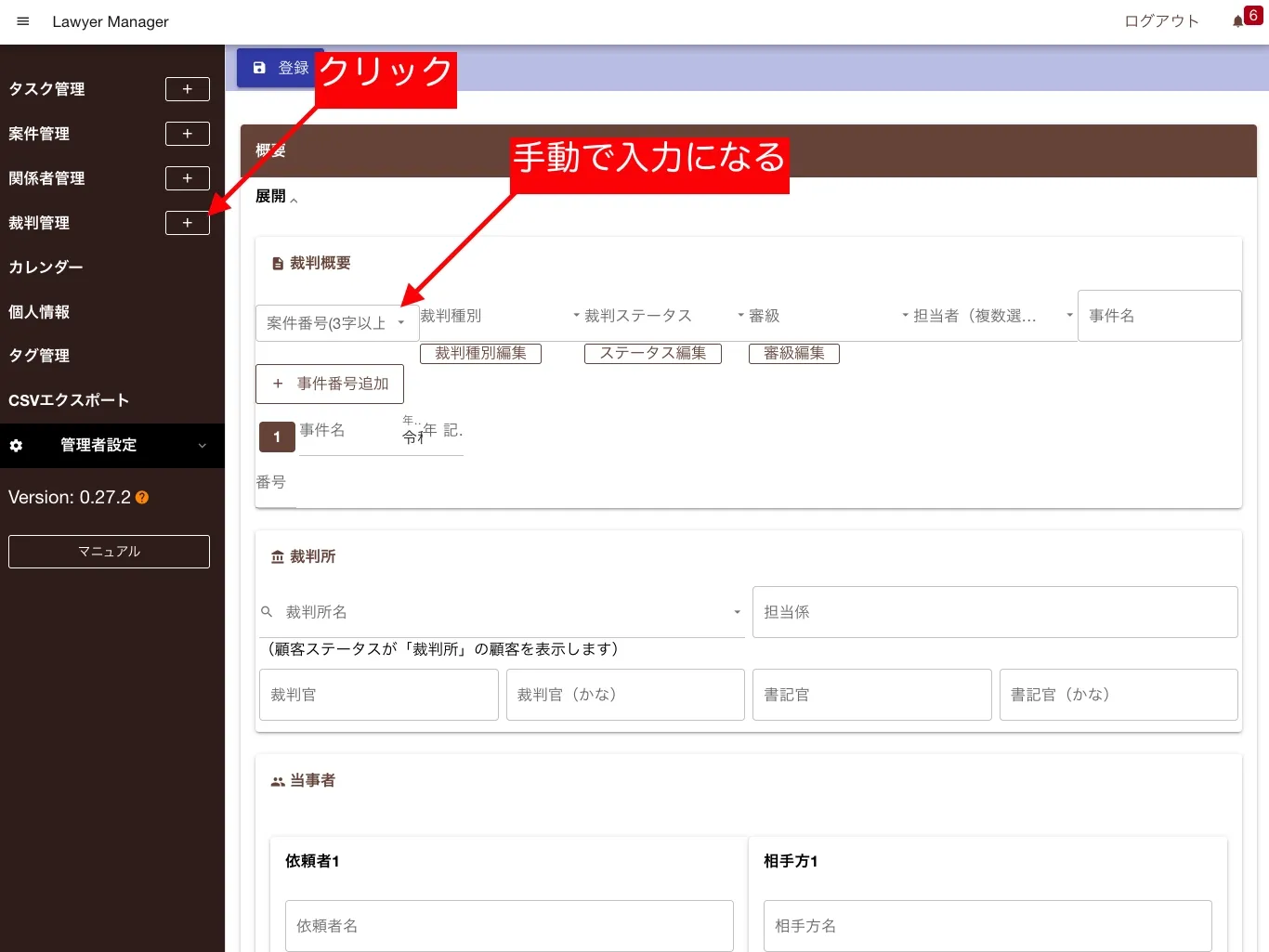
裁判の新規登録画面
案件から作成する
Section titled “案件から作成する”-
案件管理から「案件」を開く
-
「案件」末尾までスクロールする
-
末尾にある「裁判管理」セクションの「新規作成」をクリック
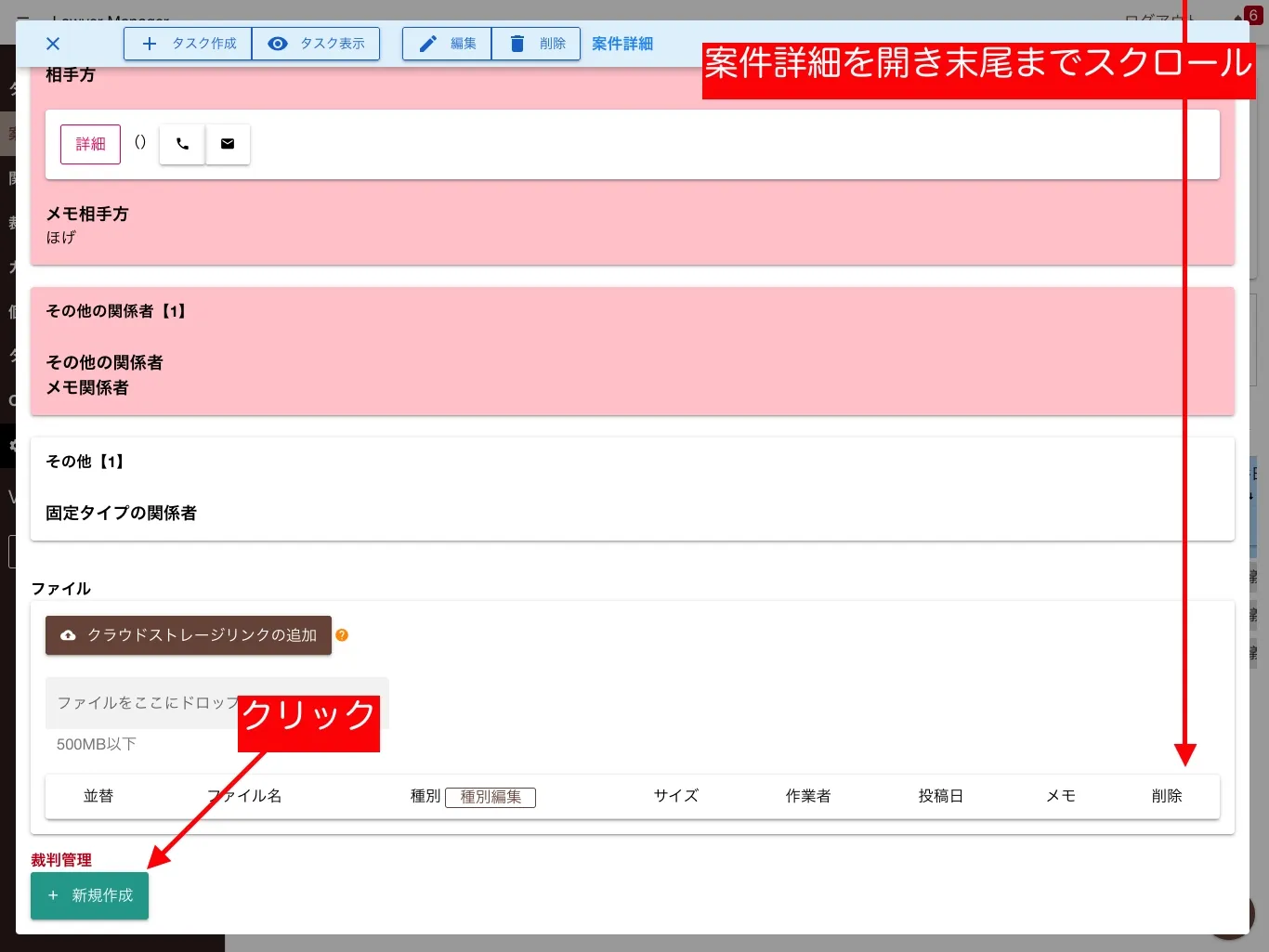
案件詳細から裁判を追加する方法 -
裁判作成画面が表示される
案件番号は自動でセットされます
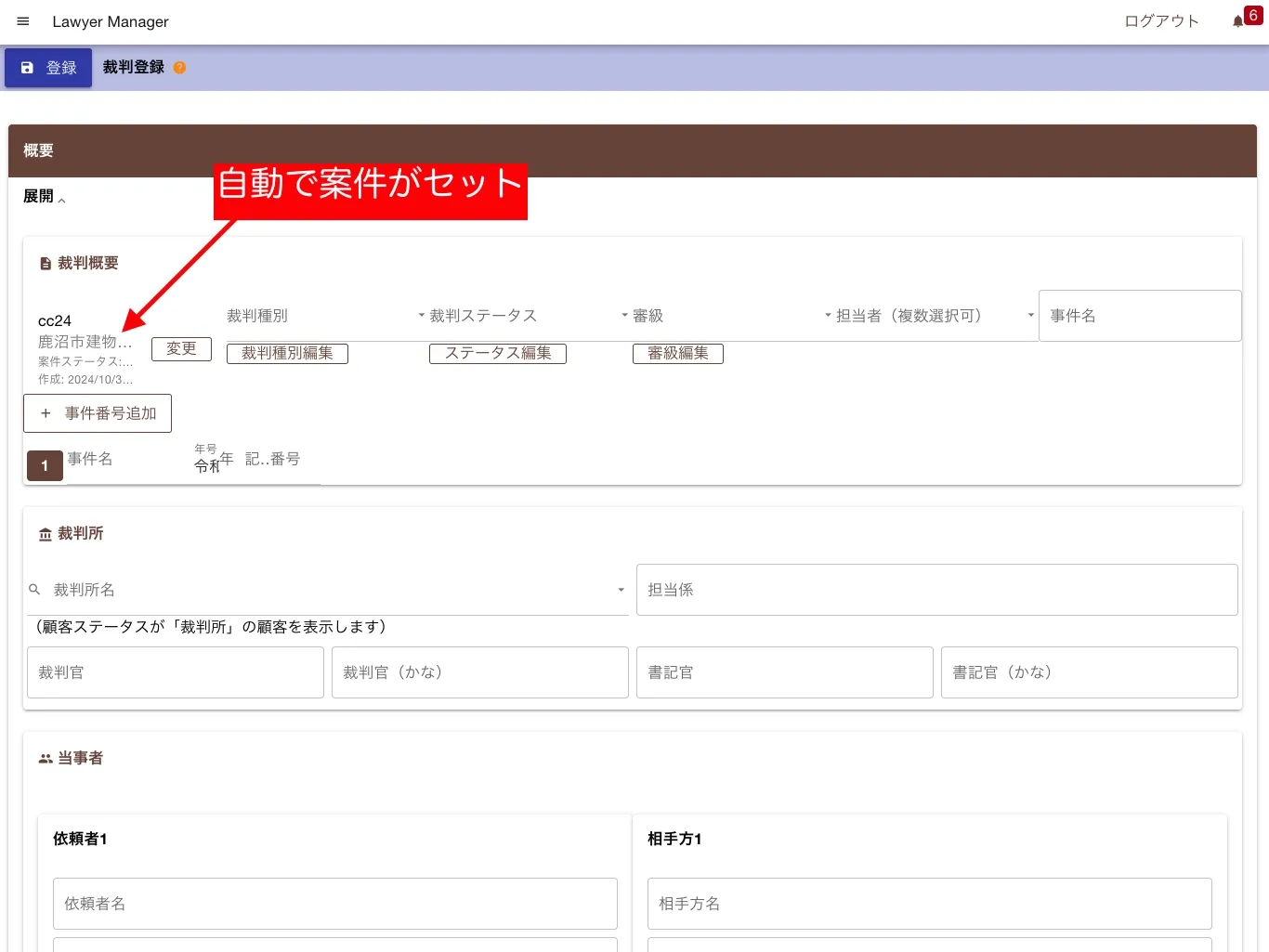
裁判情報の新規登録画面 -
必要な情報を入力して「保存」をクリック
裁判概要は次の内容を入力します
- 案件番号
- 裁判に紐づける案件の番号です。案件から作成する場合は自動でセットされます
- 裁判種別
- 裁判の種別を選択します。種別は任意に追加可能です
- 裁判ステータス
- 裁判のステータスを選択します。ステータスは任意に追加可能です
- 審級
- 裁判の審級を選択します。審級は任意に追加可能です
- 担当者
- 裁判の担当者を選択します。担当者は任意に追加可能です
- 事件名
- 事件名を入力します。見出しになるため、わかりやすい名前をつけてください
- 事件番号
- 事件番号を入力します。 「令和3年ハ100」のように、年・記号・数値の組み合わせで表現されます。事件番号は可変のため増やすことも可能です
裁判所は次の内容を入力します
- 裁判所名
- 裁判所の名前を選択します。裁判所は関係者管理から登録し、「顧客ステータス」が「裁判所」になっているデータがリストアップされます
- 担当係
- 担当係を入力します
- 裁判官
- 裁判官の名前を入力します
- 裁判官(かな)
- 裁判官のカナを入力します。ひらがな、カタカナいづれかで入力してください
- 書記官
- 書記官の名前を入力します
- 書記官(かな)
- 書記官のカナを入力します。ひらがな、カタカナいづれかで入力してください
当事者は次の内容を入力します
- 依頼者(相手方)名
- 依頼者の名前を入力します
- 依頼者(相手方)立場
- 原告・被告・証人から選択します。立場は任意に追加できます
- 依頼者(相手方)メモ
- 依頼者に関するメモを入力します
- 依頼者(相手方)追加
- それぞれのボタンを押すと、依頼者、相手方のフォームを追加できます。複数名の関係者がいる場合にご利用ください
その他に、概要メモを書き込むことができます。
-
必要に応じてMintsセクションを入力する
裁判所で運用が開始されたMintsで入力する情報を記載することができます。提出記録として残す場合などにご利用ください。 入力項目はMintsの仕様に従います。具体的には、提出記録の種類や内容、添付資料などを入力することができます。
裁判経過について
Section titled “裁判経過について”ページ末尾にある「裁判記録を追加」をクリックすることで裁判記録を追加することができます。
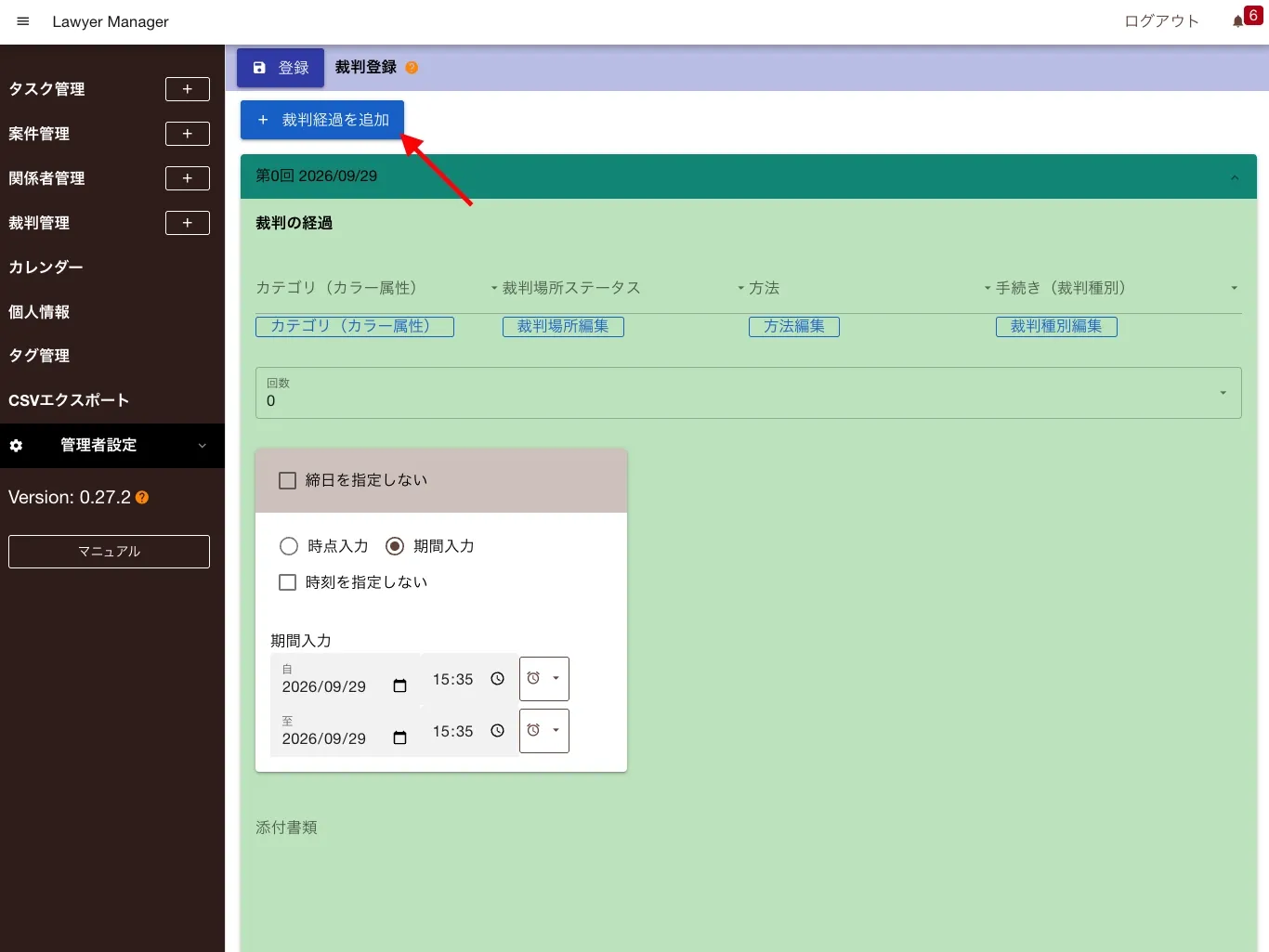
- カテゴリ
- 一覧から1つを選択します。選択肢は任意に追加できます
- 裁判場所ステータス
- 裁判場所のステータスを選択します。ステータスは任意に追加できます
- 方法
- 裁判の方法を選択します。方法は任意に追加できます
- 手続き
- 裁判の手続きを選択します。手続きは任意に追加できます
- 回数
- 裁判回数を選択します。回数は0から15まで選択できます
- 日付
- 裁判が行われた日付を入力します
- 添付書類
- テキスト入力します
- 裁判の経過
- 裁判の経過を入力します