タスクの作成
関連Topic:
タスク登録画面を表示する
Section titled “タスク登録画面を表示する”タスクの登録詳細画面に関する説明です。タスク登録画面の表示方法については3つのタスク登録方法をご覧ください。
タスクヘッダー領域を入力する
Section titled “タスクヘッダー領域を入力する”-
タイトル〜カテゴリまでを入力します
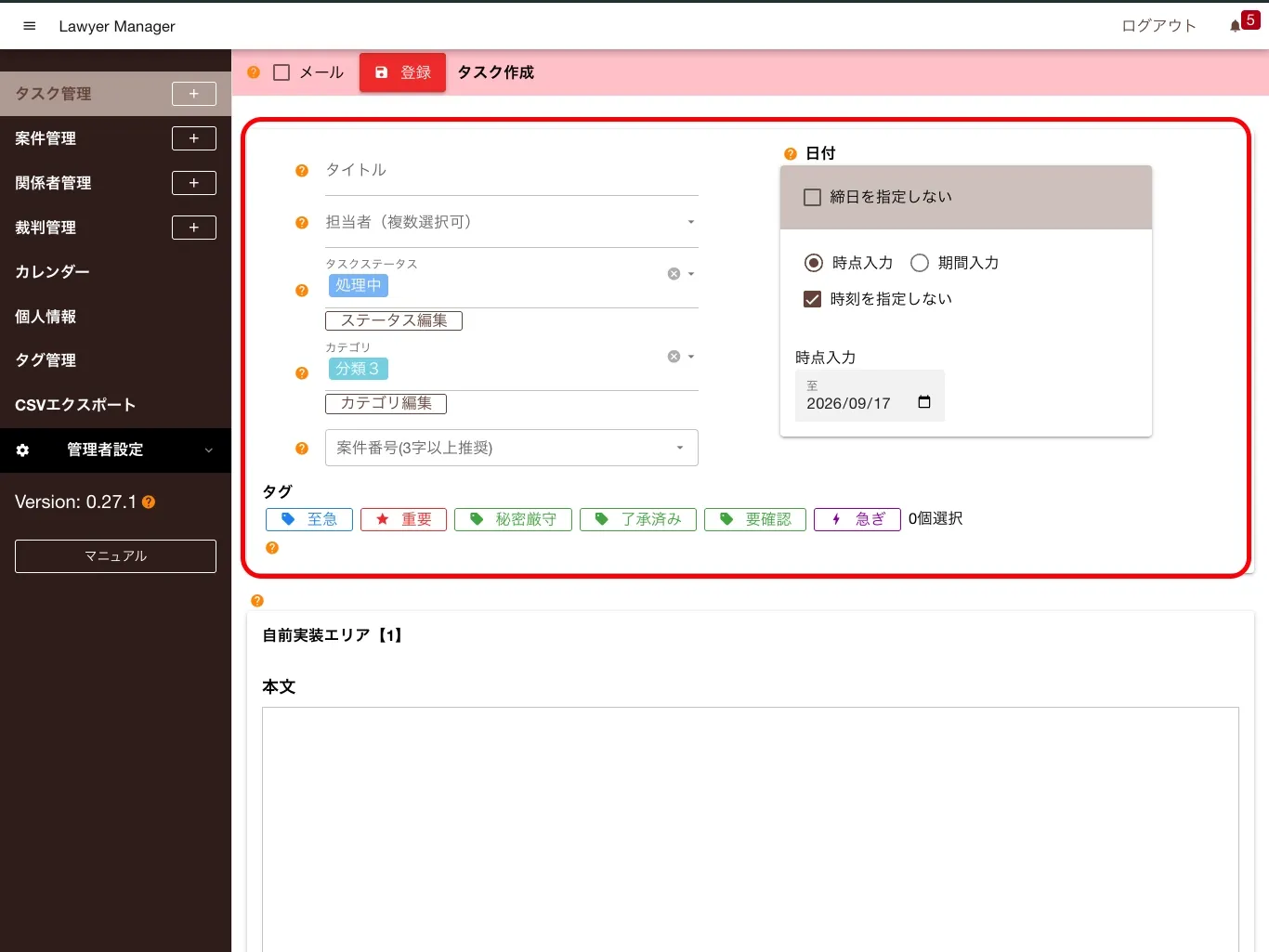
タスクのタイトルや担当者などの基本情報を登録する - タイトル
- 自由に入力できます
- 担当者
- 一覧から選択して選択します。複数選択可能
- タスクステータス
- 一覧から選択して選択します。1つ選択可能。ステータスの追加や編集はタスクステータス管理から行えます
- カテゴリ
- 一覧から選択して選択します。1つ選択可能
- 案件番号
- 登録済みの案件番号から検索して案件を1つ登録できます
- 日付
- 指定なし・時点指定・期間指定のいずれかを選択できます
- タグ
- 予め登録されているタグをクリックで登録します。複数選択可能
-
タグのセット
タグが設定されている場合、タグを選択することができます→「タグ管理」
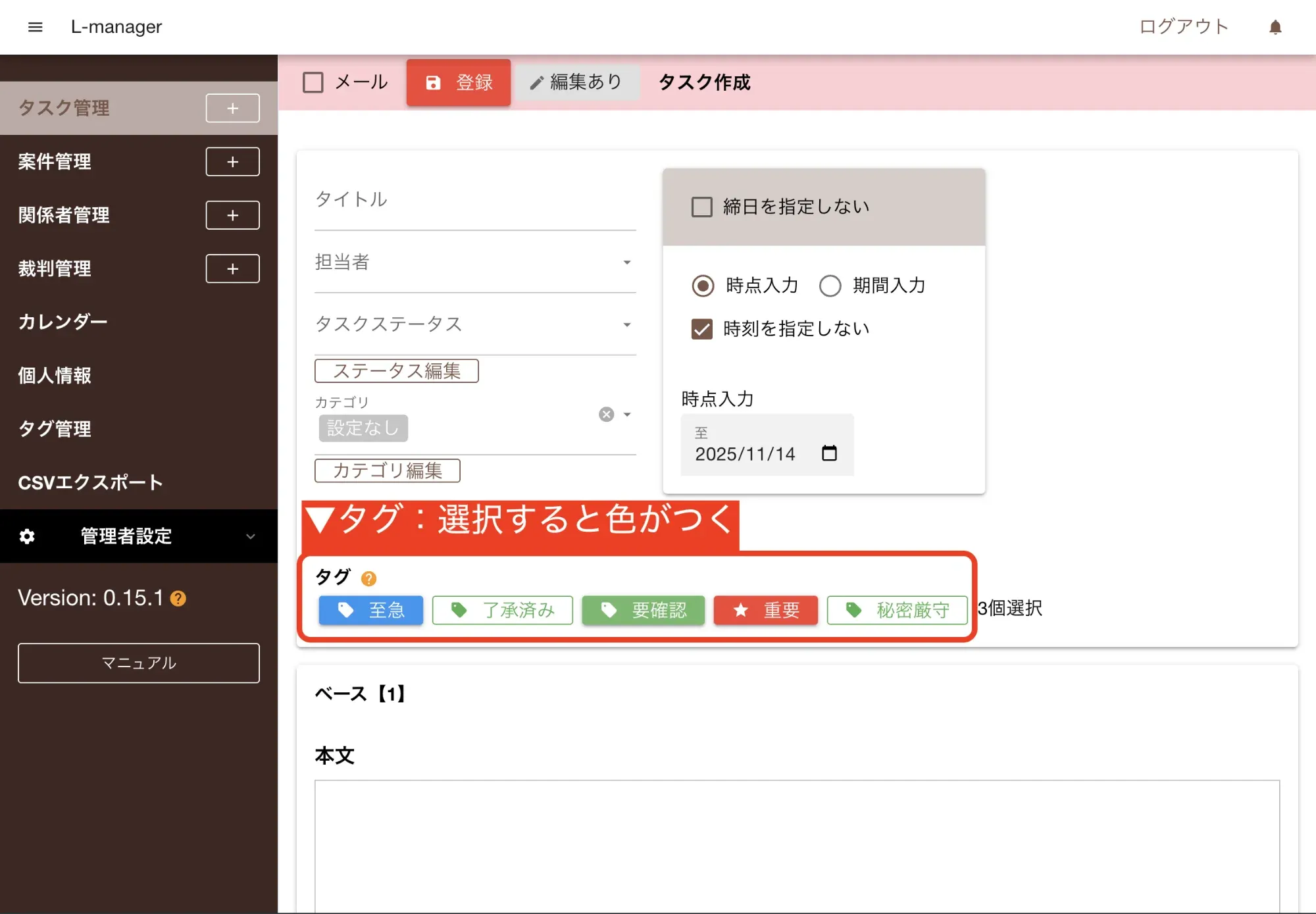
タスクにタグを追加する
期限・期間の設定
Section titled “期限・期間の設定”-
期限・期間を設定しない場合は、「期限・期間を設定しない」をクリック
この場合、カレンダーにタスクは表示されません
-
期限・期間を設定する場合には、期限入力・期間入力のいずれかを選択し、期限・期間を入力
-
時刻を指定しない場合は、「時刻を指定しない」をクリック
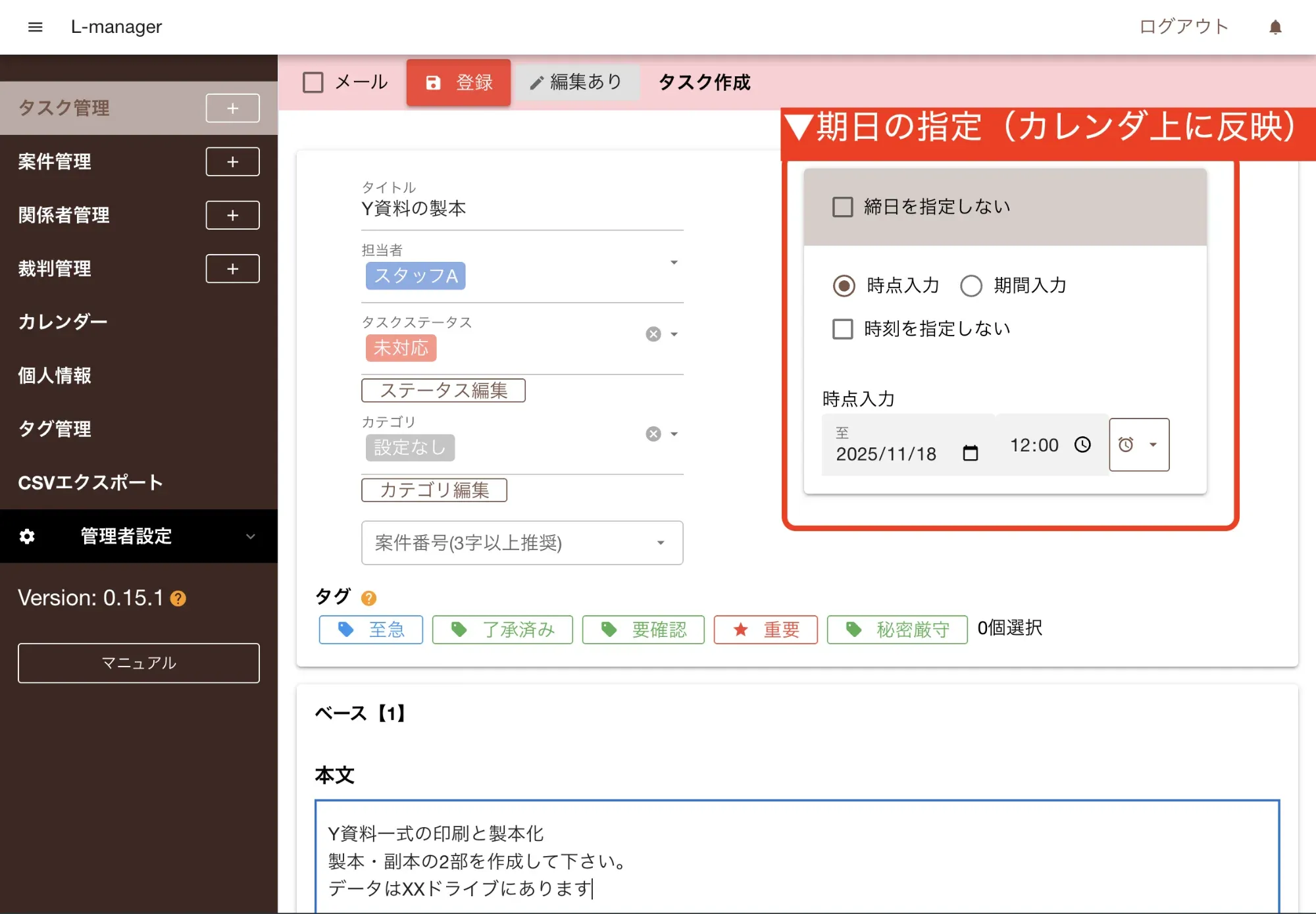
タスクの締切日を設定することでカレンダー上に表示させることが可能
カスタムフィールドの内容を入力する
Section titled “カスタムフィールドの内容を入力する”本文や備考、その他のカスタムフィールドの内容を入力します。カスタムフィールドの作成はテンプレート編集ガイドをご覧ください。
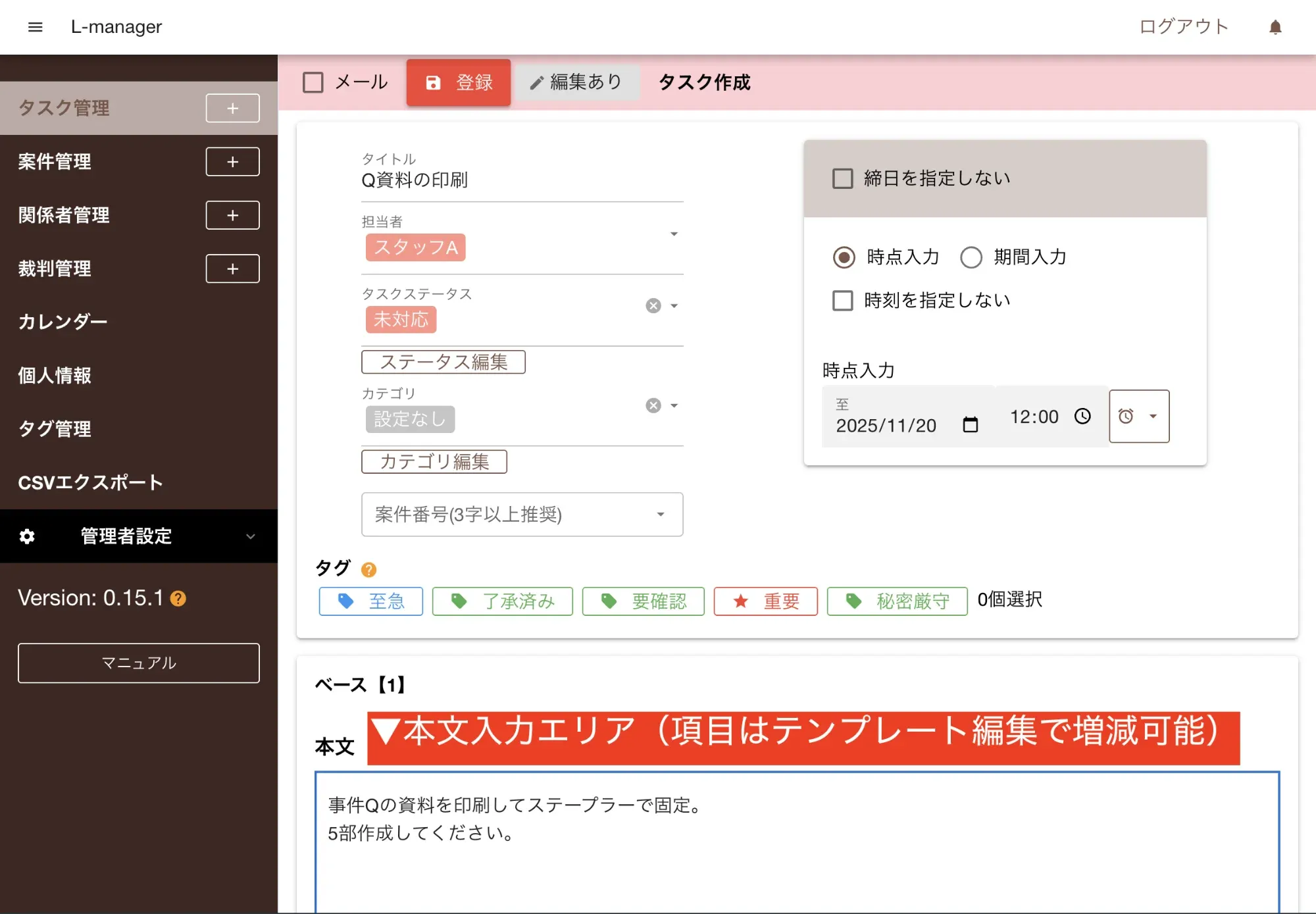
タスクの登録・メール通知
Section titled “タスクの登録・メール通知”-
タスクの入力が完了したら、上部の「登録」をクリックして登録
-
タスク登録を「担当者」にメール通知する場合には、「□メール」にチェックを入れる(「2 スタッフ登録」の際に登録した担当者のメールアドレスに送信されます)
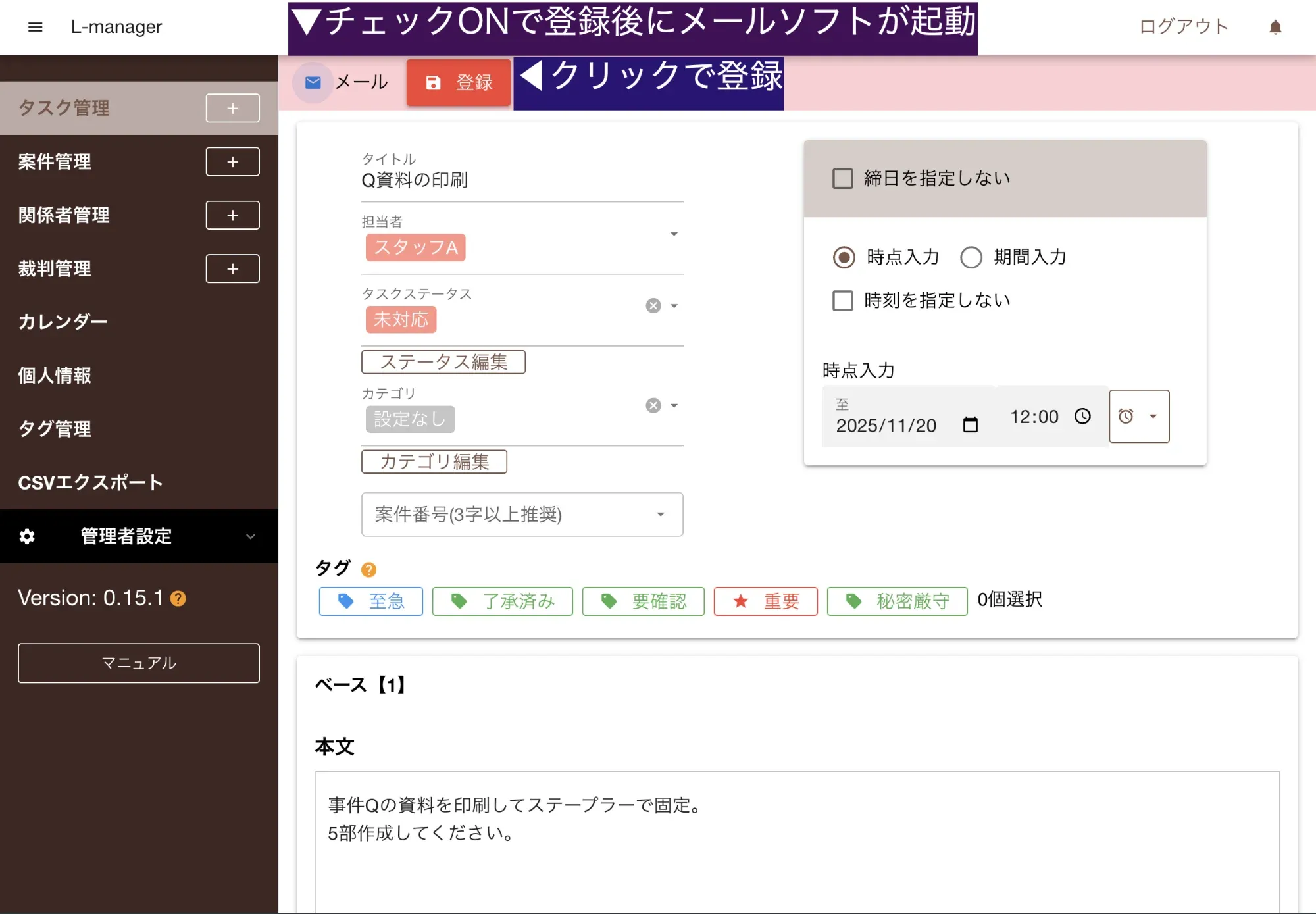
タスク登録後にメールを送る場合は「□メール」にチェックを入れる -
メールソフトが起動する
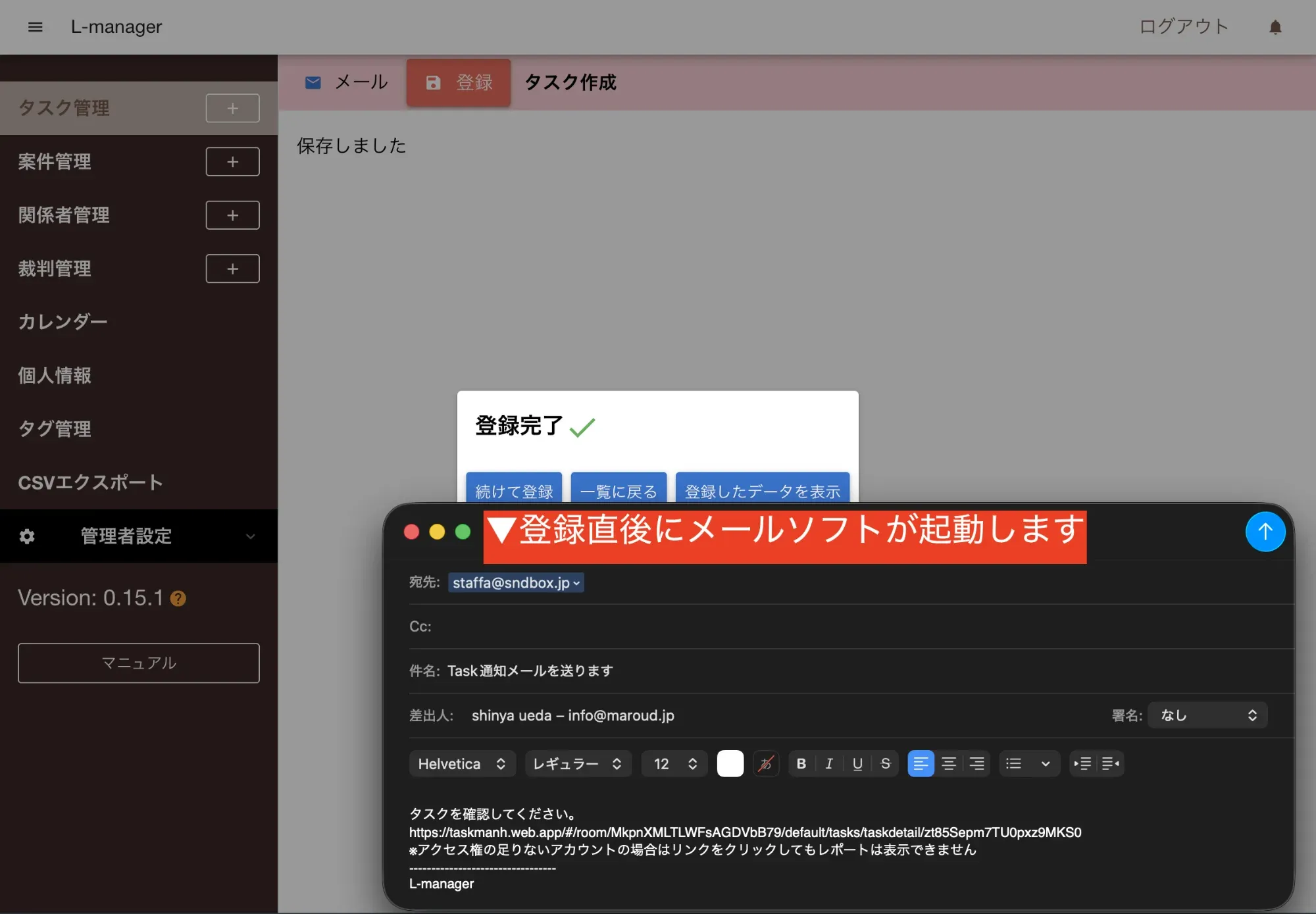
お使いのメールソフトが起動する。本文にはタスクへのURLが自動でセットされる