タスクに対してコメントを書く
表示中のタスクに対してコメントを残すことが出来ます。ページ下部の「コメントを入力」欄にコメントを記入し、送信ボタンを押すことでコメントが書き込まれます。 コメントを書くとタスクの担当者に対して画面右上の通知に表示されます。
タスクにコメントを書く
Section titled “タスクにコメントを書く”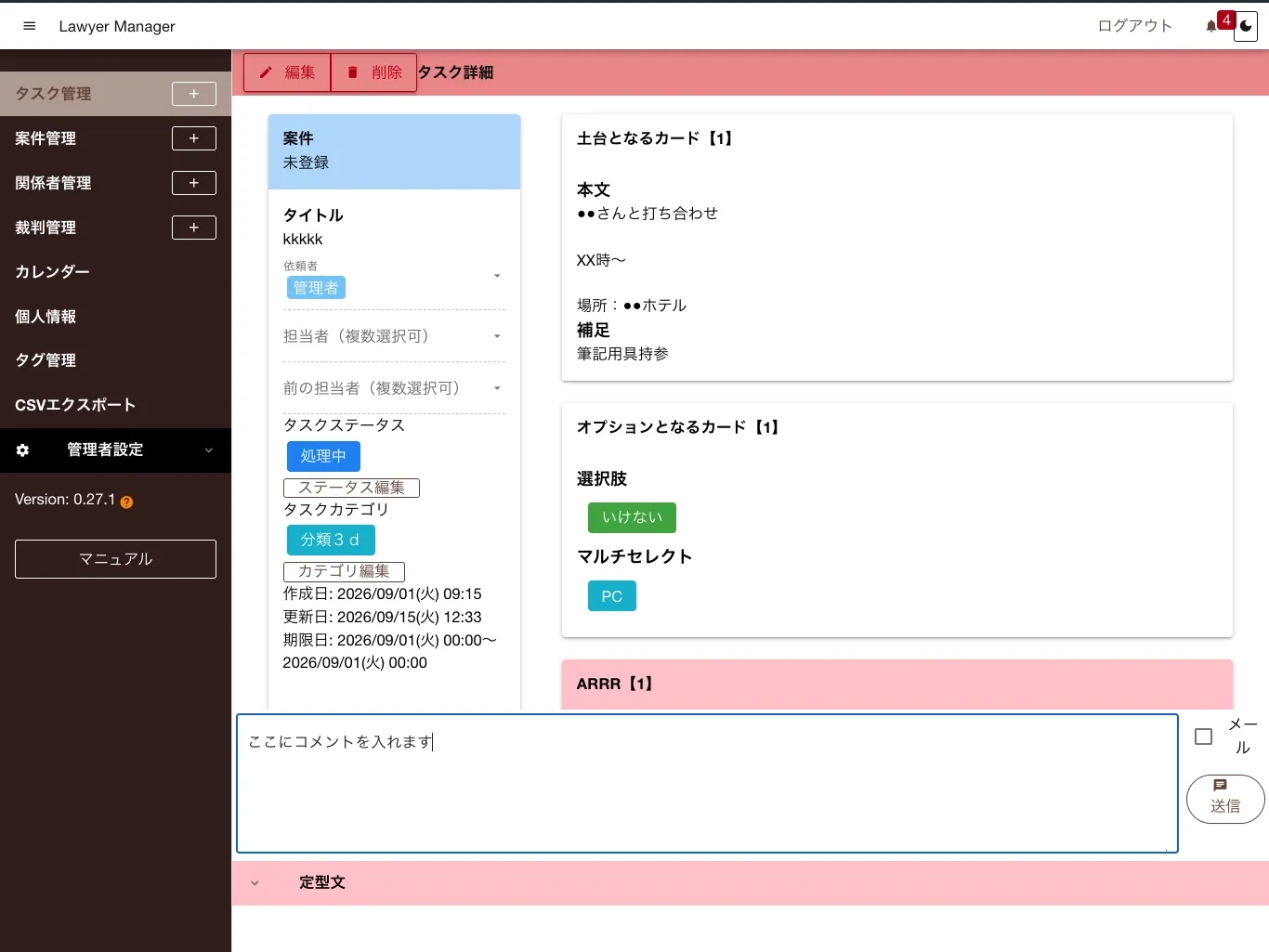
- タスクの詳細画面を開く
- 画面下部にある「コメントエリア」にコメントを記入する
- 送信ボタンをクリック
コメントと同時にメールを送る
Section titled “コメントと同時にメールを送る”コメントしたことを相手にいち早く伝えたい場合は、コメントと同時に相手にメールを送ることも可能です。
- 送信ボタンの上にある「メール」のチェックボックスをONにする
- コメントを記入し、送信ボタンを押す
- メールソフトが起動する
起動したメールソフトには自動で文章や宛先がセットされています。 必要に応じて内容を修正の上、メールソフトから送信を行って下さい。
- 宛先
- タスクの担当者全員が宛先にセットされます
- 件名
- Task通知メールを送ります という値がセットされます
- 本文
- 当該タスクへのリンクが自動で埋め込まれます。URLは変更しないでください。必要に応じて加筆して下さい
コメントを読む
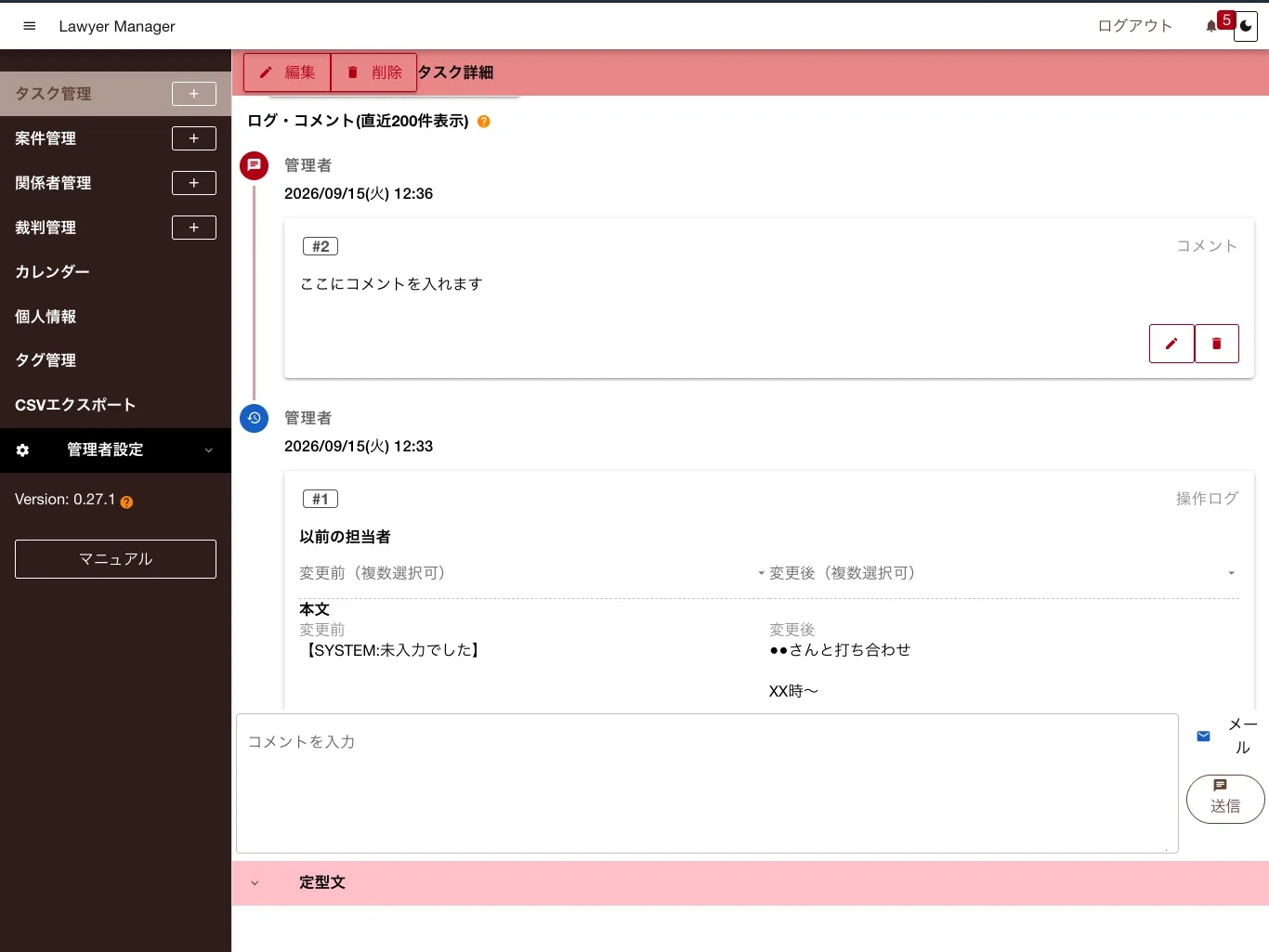
Section titled “コメントを読む”作成したコメントはタスクの下にツリー状に表示されます。 コメントとタスクの変更履歴は同一のタイムライン上に表示されるため、タスクの変遷を時系列に追うことが可能です。
タスクコメントの編集と削除
Section titled “タスクコメントの編集と削除”タスクに対して投稿されたコメントは、投稿者自身であれば編集および削除が可能です。
コメントの削除
Section titled “コメントの削除”コメントを削除する場合は、コメントの右上に表示される「削除」ボタンをクリックします。確認ダイアログが表示されるので、削除を確定するとコメントは完全に削除されます。
コメントの編集
Section titled “コメントの編集”コメントの右上に表示される「編集」ボタンをクリックします。編集可能なテキストエリアが表示されるので、内容を修正した上で保存ボタンをクリックすると、コメントが更新されます。 「このコメントを一番上にする」のチェックをONにした状態でコメントを変更すると、コメントが最も最新に投稿されたものとして表示されます。
定型文を作成する
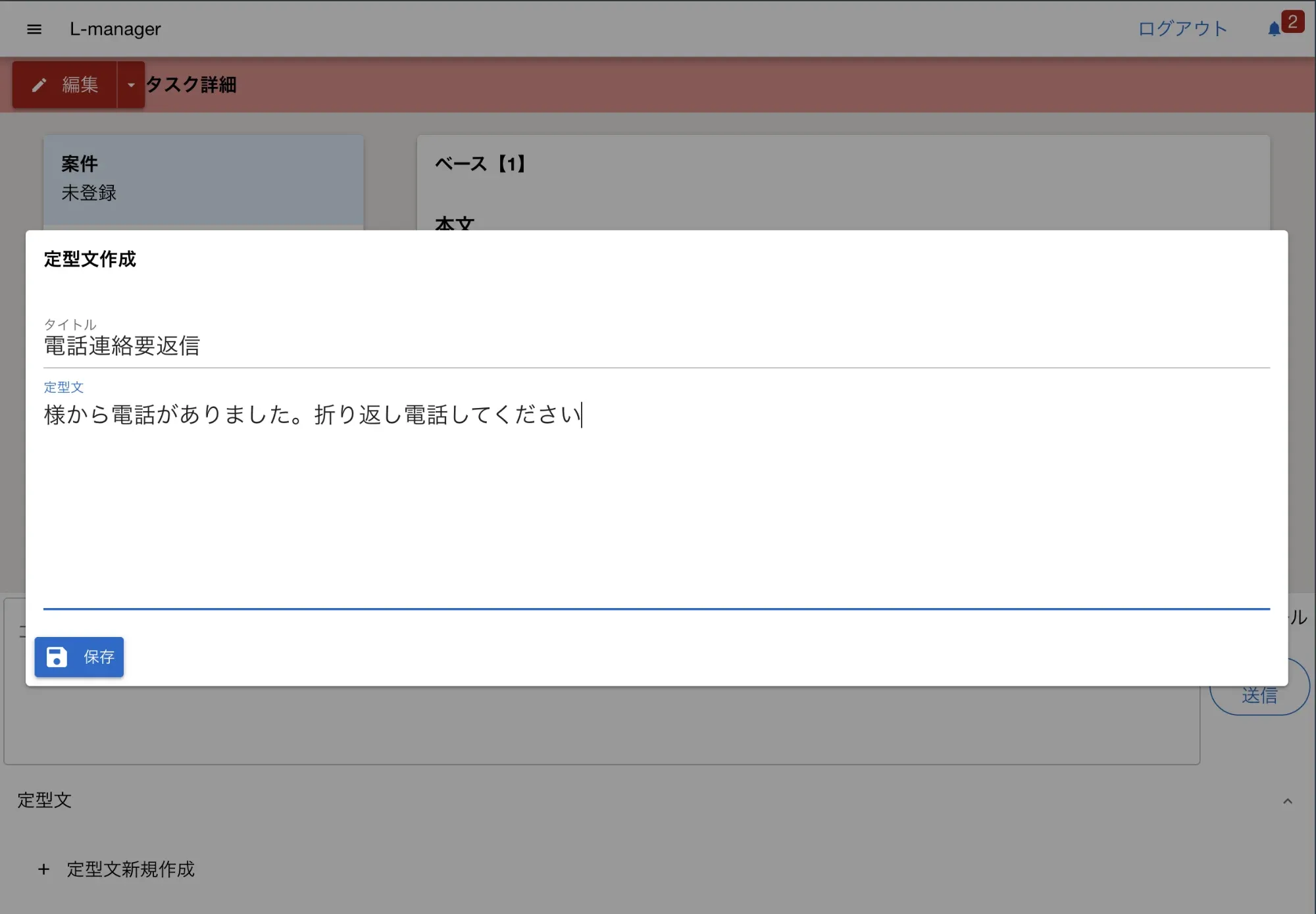
Section titled “定型文を作成する”頻繁に同様のコメントを書く必要がある場合に備えて、コメントを定型文として記録することが出来ます。
一度作っておけばワンクリックで同じコメントをコピーできるため利便性が向上します。
-
画面最下部の「定型文」をクリック
-
定型文新規作成をクリック
-
タイトルと定型文を入力して保存をクリック
定型文の作成
定型文を使用する
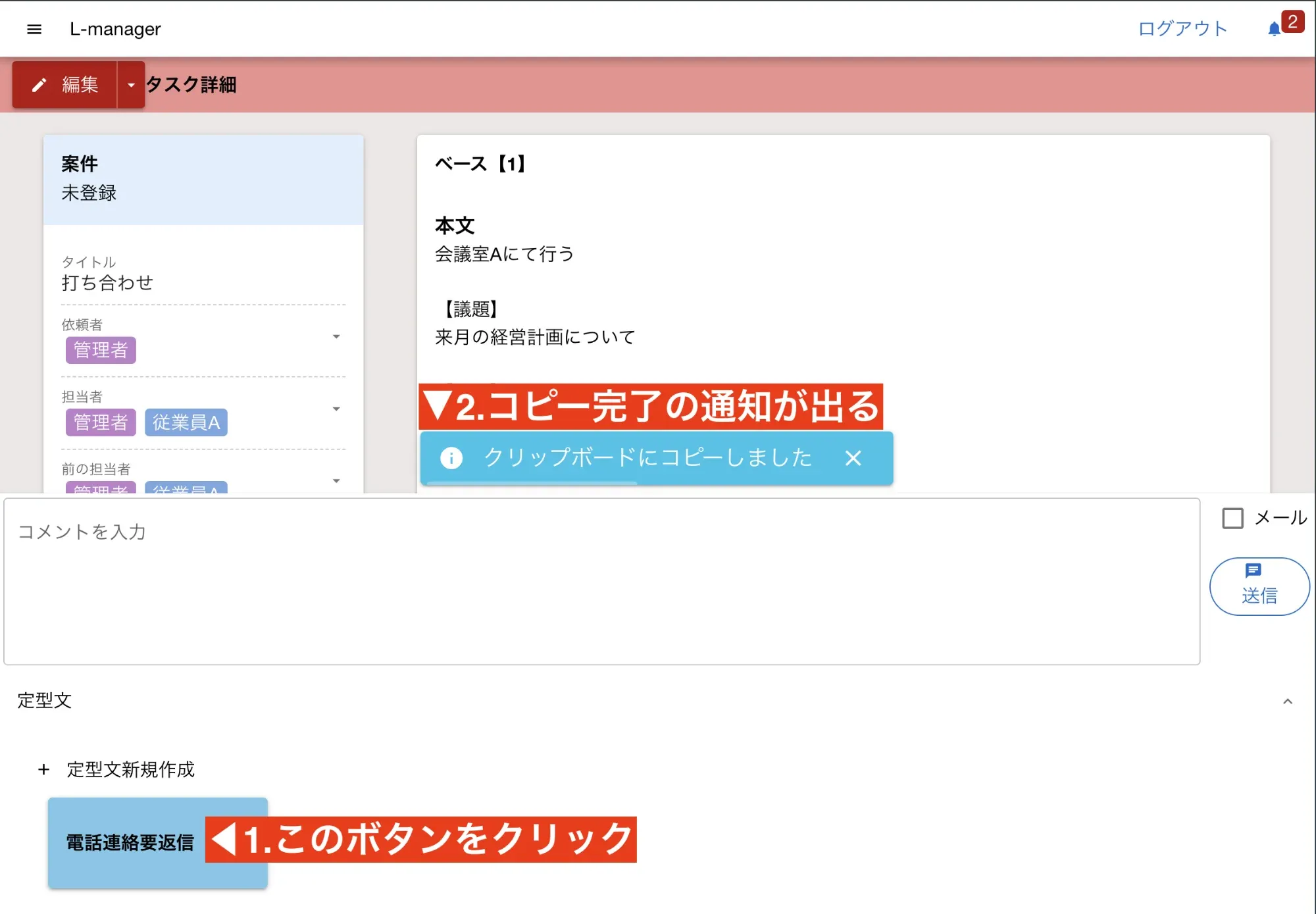
Section titled “定型文を使用する”定型文のボタンをクリックするとクリップボードに内容がコピーされます。コメント欄に手動でペーストし、必要に応じて内容を修正して下さい。
-
使いたい定型文をクリックします
-
コピーしましたのメッセージが表示される
定型文を使う -
コメント欄にペーストする