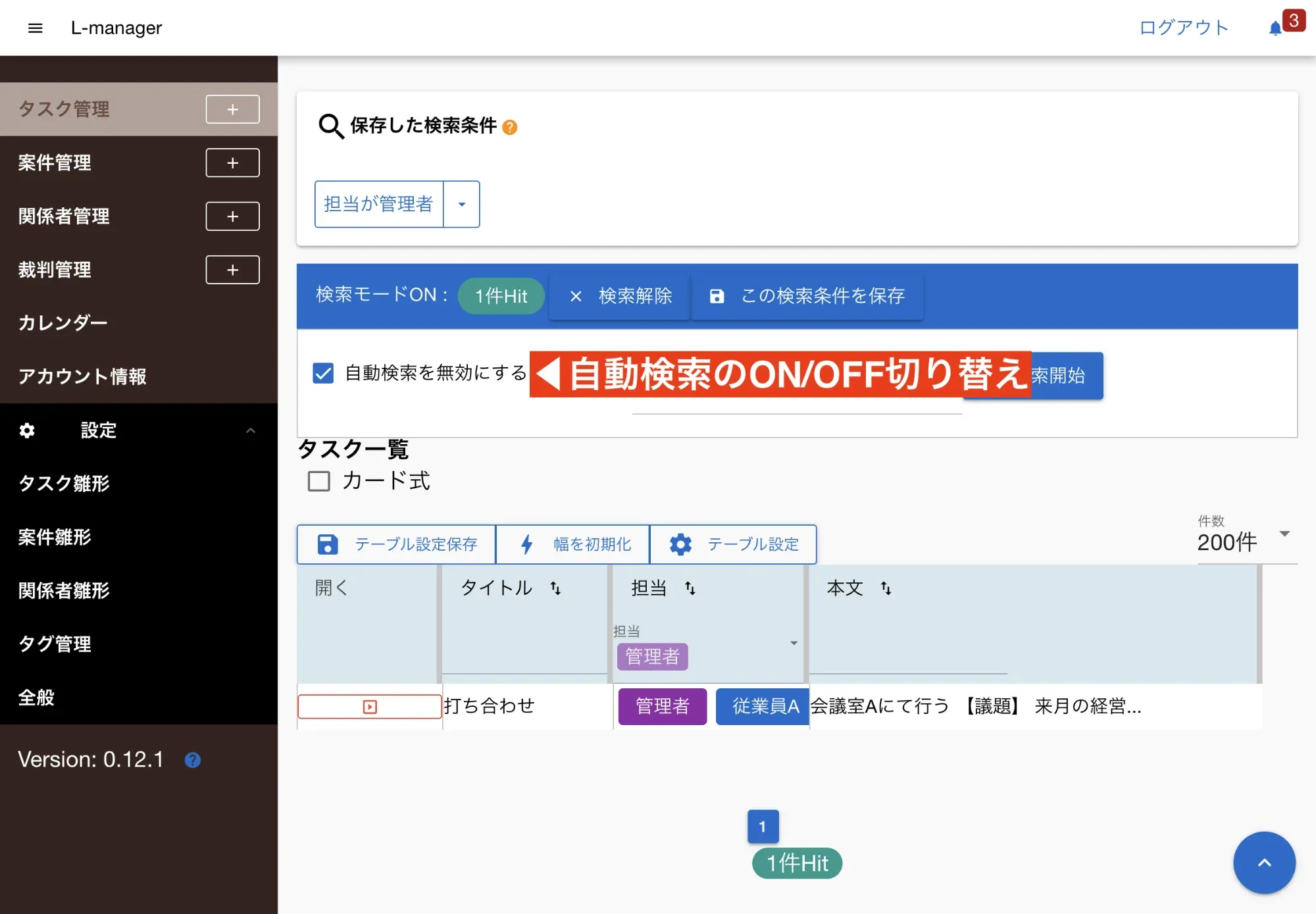
検索条件の保存
関連Topic:
案件やタスク、関係者といったデータは様々な条件を指定して検索することができます。業務上、よく利用する検索条件は積極的に保存して効率よい検索を行いましょう。
よく使う検索を保存する
Section titled “よく使う検索を保存する”検索条件を保存することで、次回からワンクリックで同じ検索が可能です。
-
通常の手順で検索する
-
「この検索条件を保存」をクリック
-
わかりやすい名前をつける
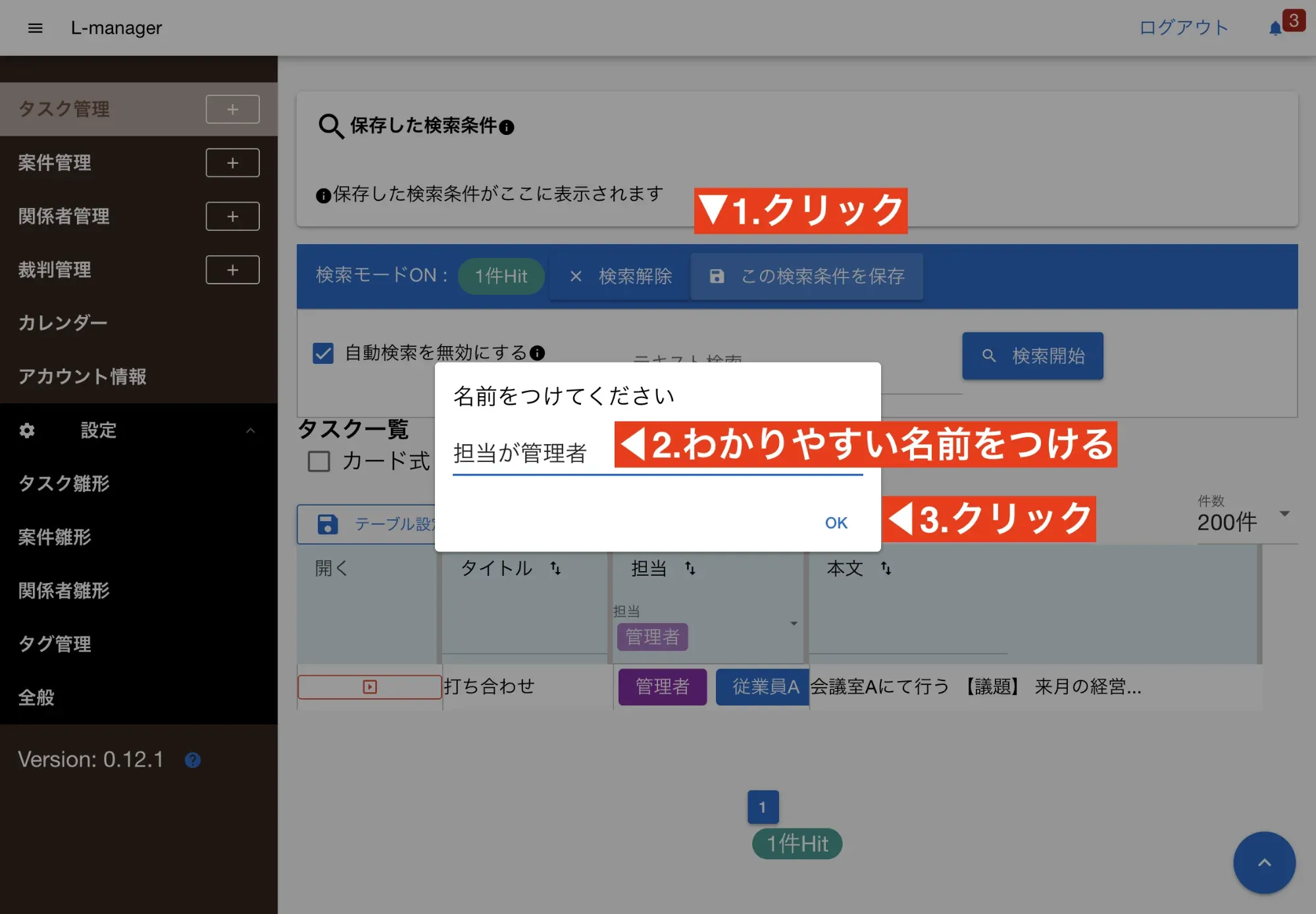
検索条件を保存する
保存した検索条件を使用する
Section titled “保存した検索条件を使用する”保存した検索は「保存した検索条件」のエリアにボタンのデザインで配置されます。 検索条件は何種類でも保存可能ですが、多すぎると操作性が低下するため、5つ程度に留めておくことを推奨します。
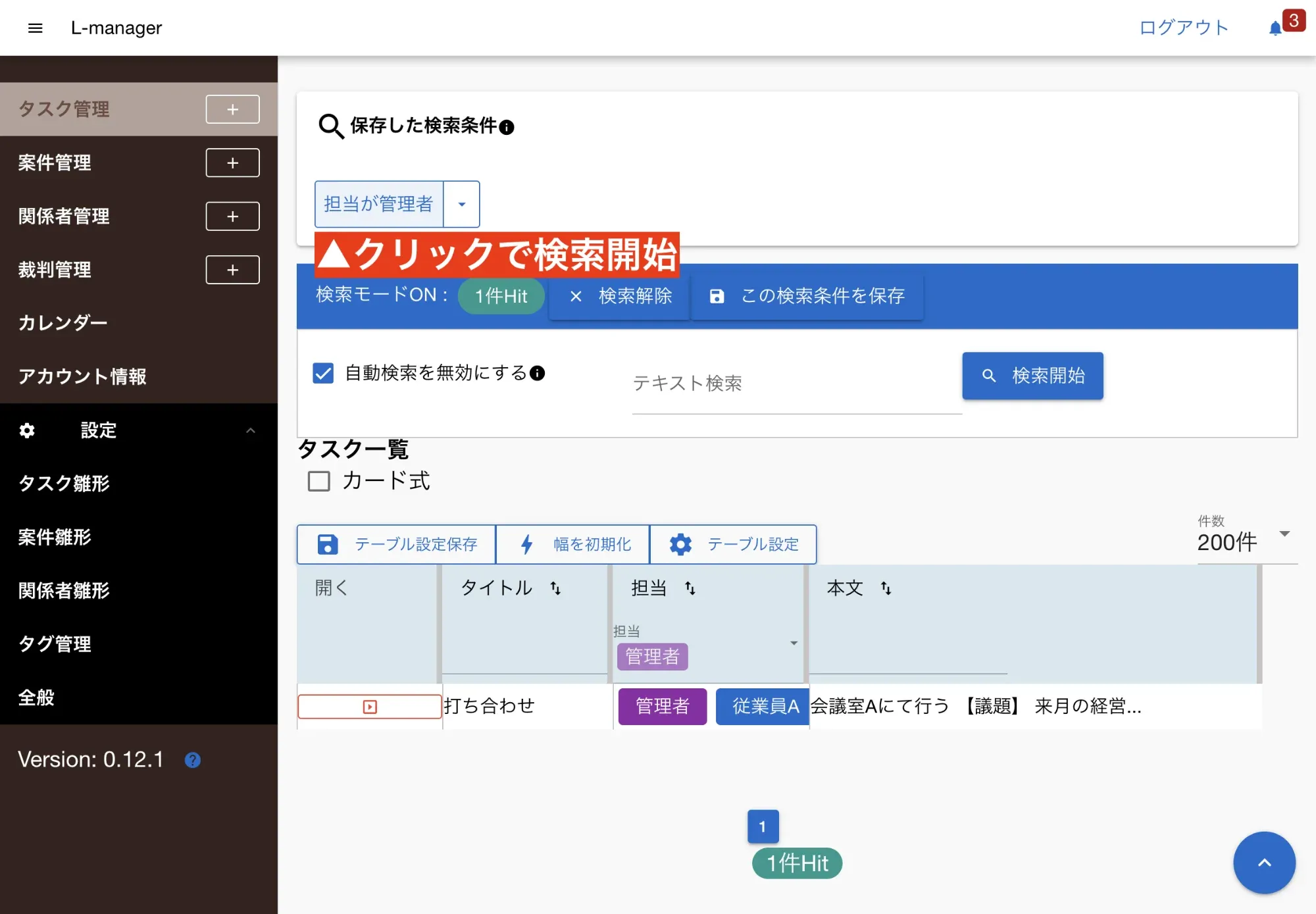
保存した検索条件の並びを変更する
Section titled “保存した検索条件の並びを変更する”保存した検索条件の並び順を変更することができます
-
「保存した検索条件」のエリアにある歯車アイコンをクリック
-
並び替えたい検索条件をドラッグして順序を変更
-
「この順序で保存」をクリックして変更を確定
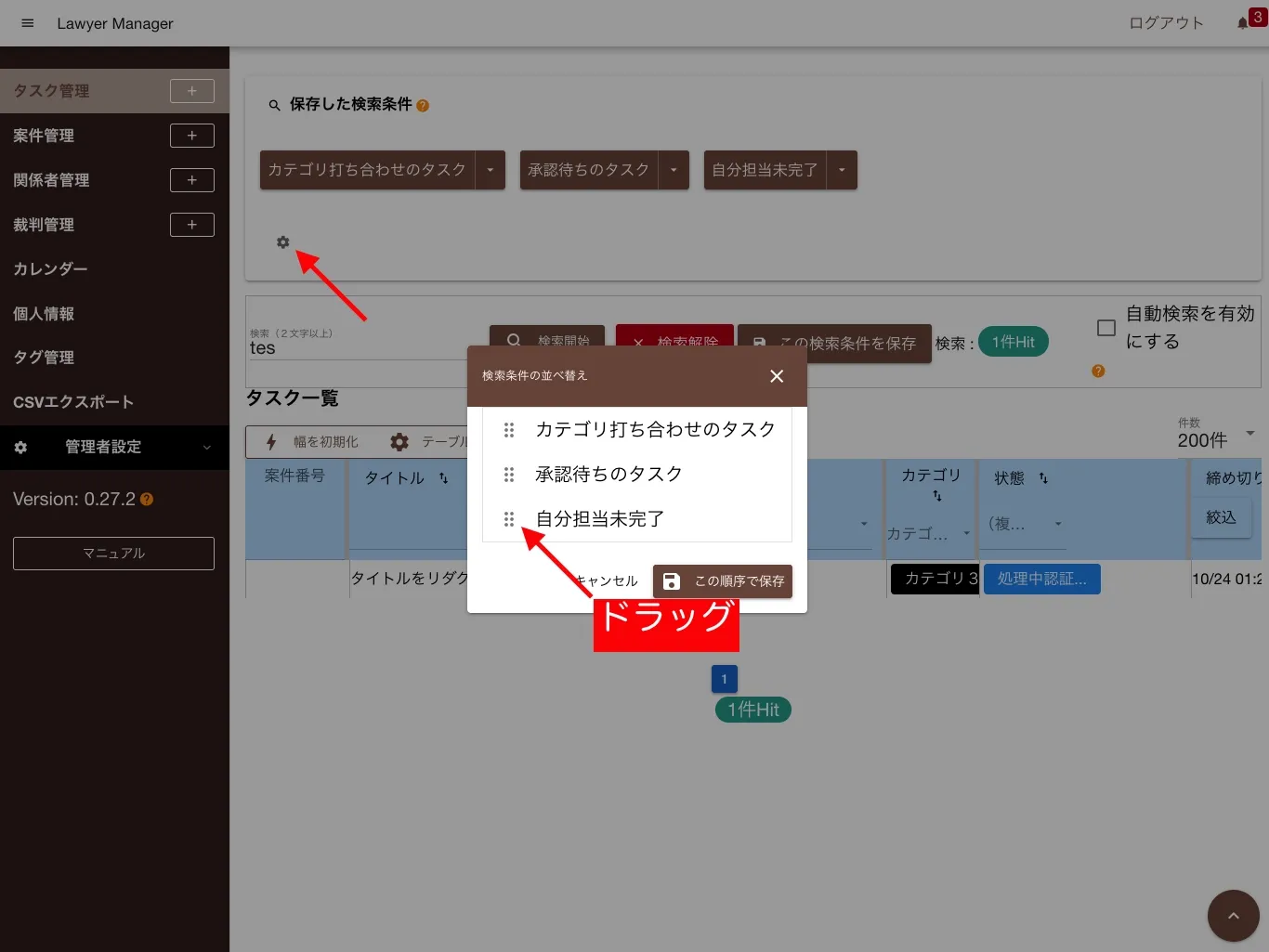
保存した検索条件の並びを変更する
自動検索の有効・無効について
Section titled “自動検索の有効・無効について”自動検索とは、検索条件を変更したタイミングで自動で再検索を行う機能です。初期値はOFFです。