ファイル添付
案件、タスク、関係者それぞれ個別のデータには、全て「ファイル添付」機能が備わっています。この機能を使うことで、関連するファイルを簡単に管理することができます。 ファイルの添付は2種類あります。
- 通常のファイルアップロード
- クラウドストレージリンク
- 通常のファイルアップロード
- Zipファイルや画像ファイルなど、ローカルに保存されているファイルを直接アップロードして添付する方法です。読み取り専用で上書きはできません
- クラウドストレージリンク
- Google DriveやOne DriveなどのクラウドストレージのフォルダURLを添付する方法です。ワンクリックで当該ストレージへアクセス可能です
ファイルアップロード手順
Section titled “ファイルアップロード手順”ここでは「タスク」にファイルを添付する手順を説明します。案件、関係者など他のデータに添付する場合も基本的な手順は同じです。
-
タスク詳細画面を開く
-
ファイル添付エリアまでスクロールする(ページ末尾)
-
「ファイルをここにドロップ」のエリアにファイルをドラッグ&ドロップするか、クリックしてファイルを選択する
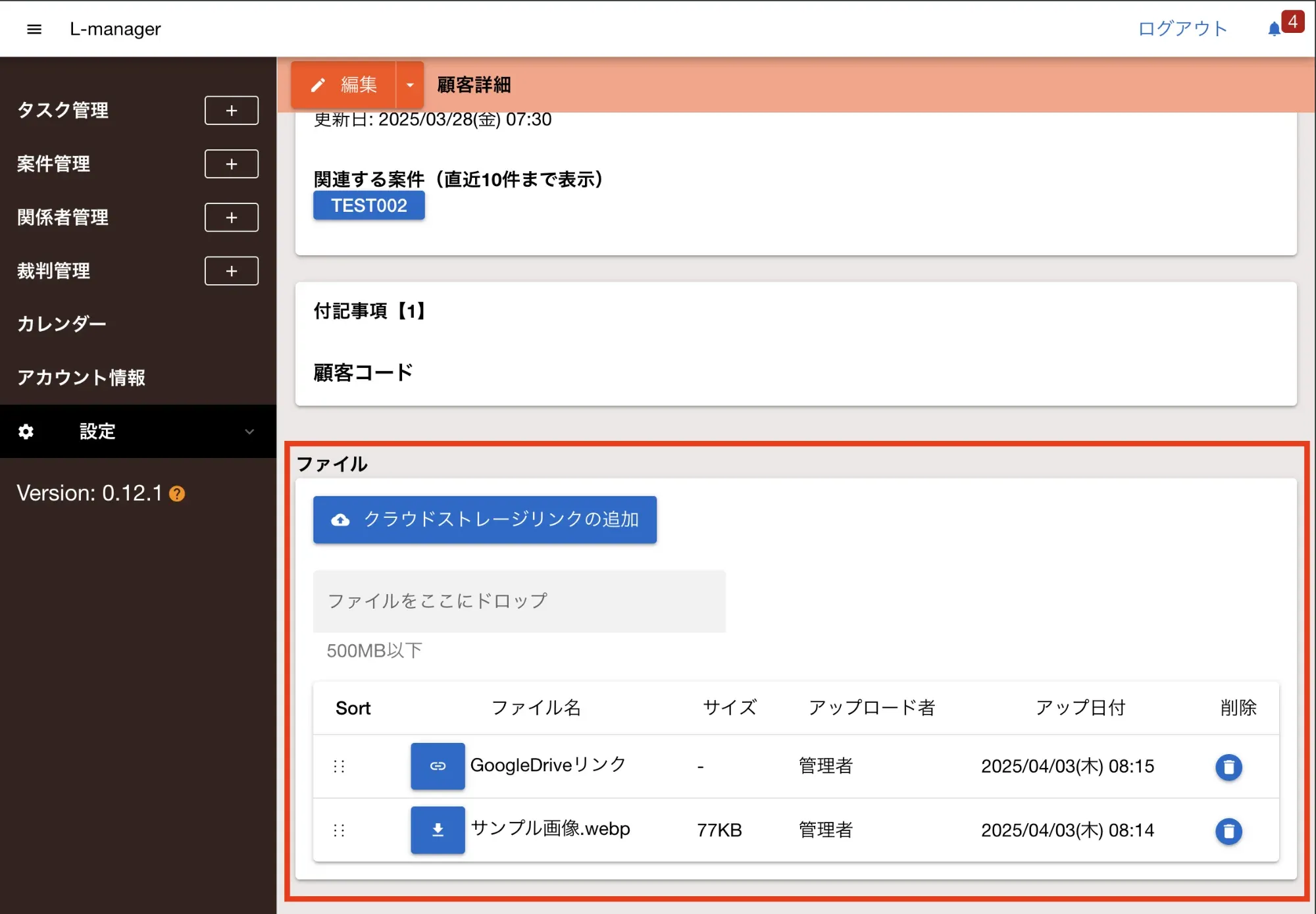
ファイルの添付
アップロードしたファイルをダウンロードする
Section titled “アップロードしたファイルをダウンロードする”-
タスク詳細画面を開く
-
ファイル添付エリアまでスクロールする(ページ末尾)
-
ダウンロードしたいファイルの「ダウンロード」ボタンをクリックする
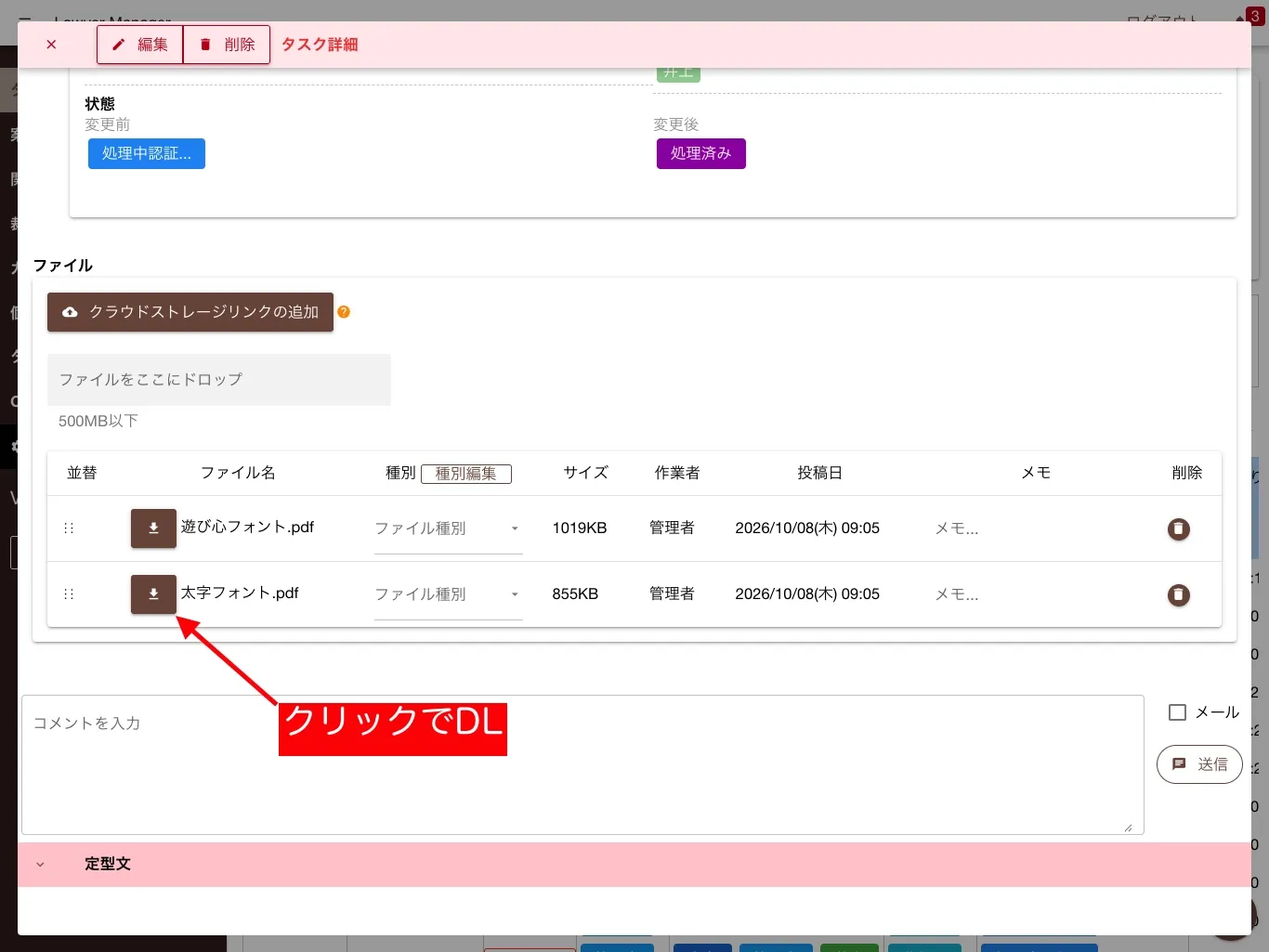
ファイルの添付
アップロードしたファイルを削除する
Section titled “アップロードしたファイルを削除する”-
タスク詳細画面を開く
-
ファイル添付エリアまでスクロールする(ページ末尾)
-
削除したいファイルの「削除」ボタンをクリックする
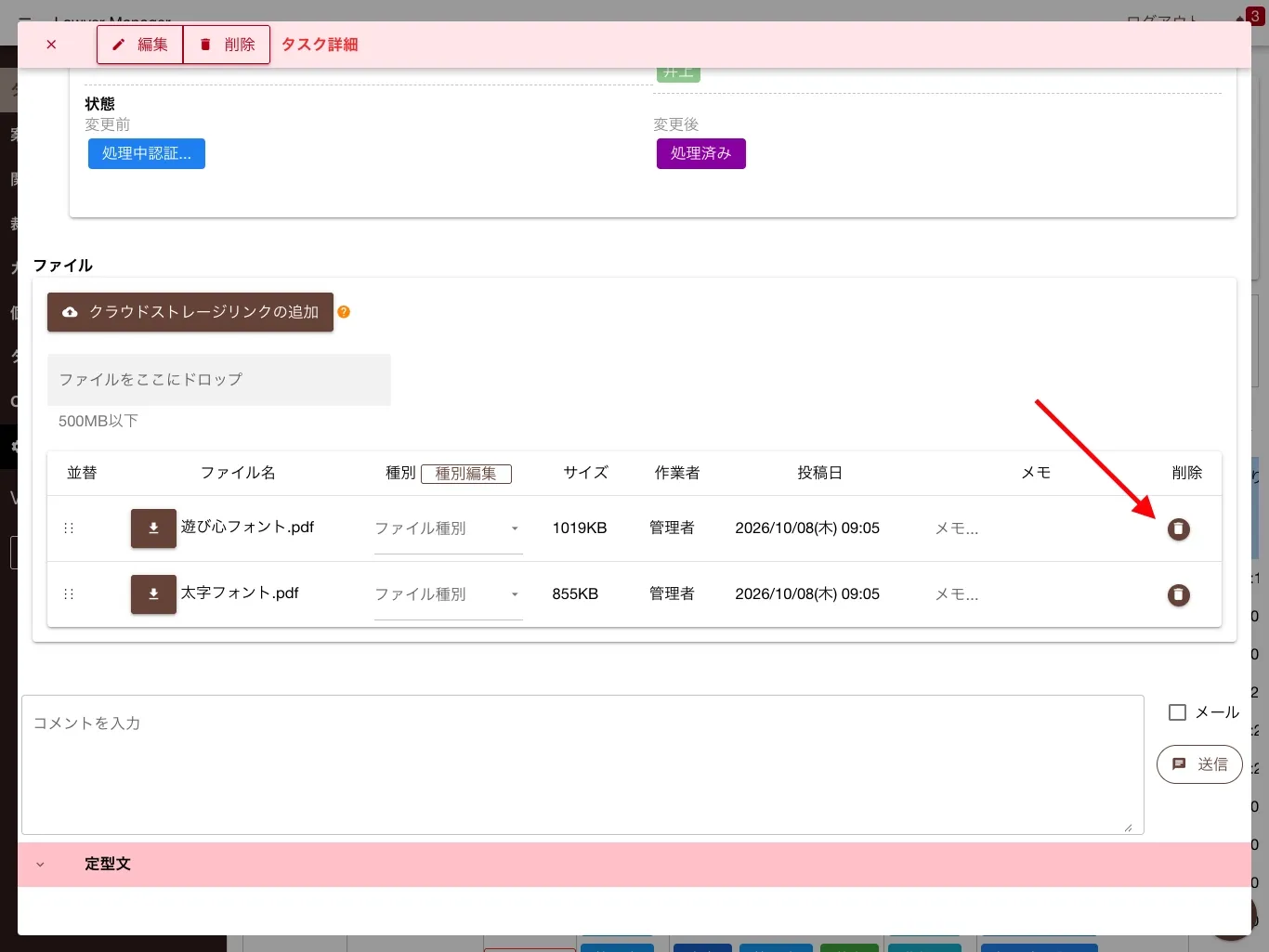
ファイルの削除
アップロードしたファイルを一括ダウンロード
Section titled “アップロードしたファイルを一括ダウンロード”ファイルはそれぞれの案件、それぞれのタスクごとに管理されるため、一括でダウンロードする場合は、エクスポート機能を使う必要があります。 詳しくはCSVエクスポートの手順をご覧ください。